
# Tutorial: Resolvendo Erro de Importação da Demo do Tema Cyberguard
Tutorial: Resolvendo Erro de Importação da Demo do Tema Cyberguard
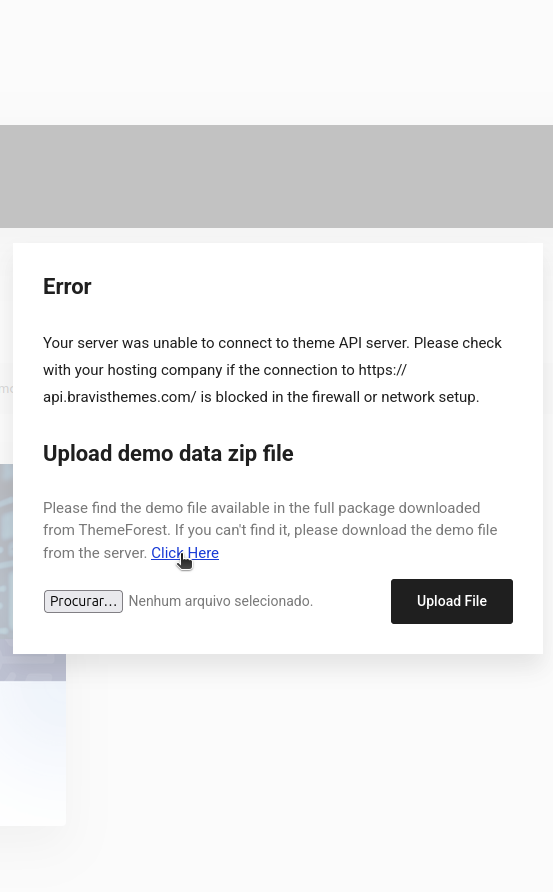
⚠️ Importante: Este guia resolve o erro onde o tema Cyberguard não consegue baixar os arquivos da demo automaticamente (erro de conexão com a API do tema) ou onde a importação padrão falha. A solução é simples: basta alterar os links permanentes para o padrão e subir o arquivo da demo diretamente na pasta do tema pelo servidor.
1. Passo 1: Alterar os Links Permanentes
Antes de iniciar, certifique-se de que a estrutura de links permanentes do WordPress está configurada como Padrão. Isso evita conflitos durante a importação.
Passo 1:
- No painel do WordPress, vá em Configurações > Links Permanentes.
- Selecione a opção Padrão e clique em Salvar alterações.
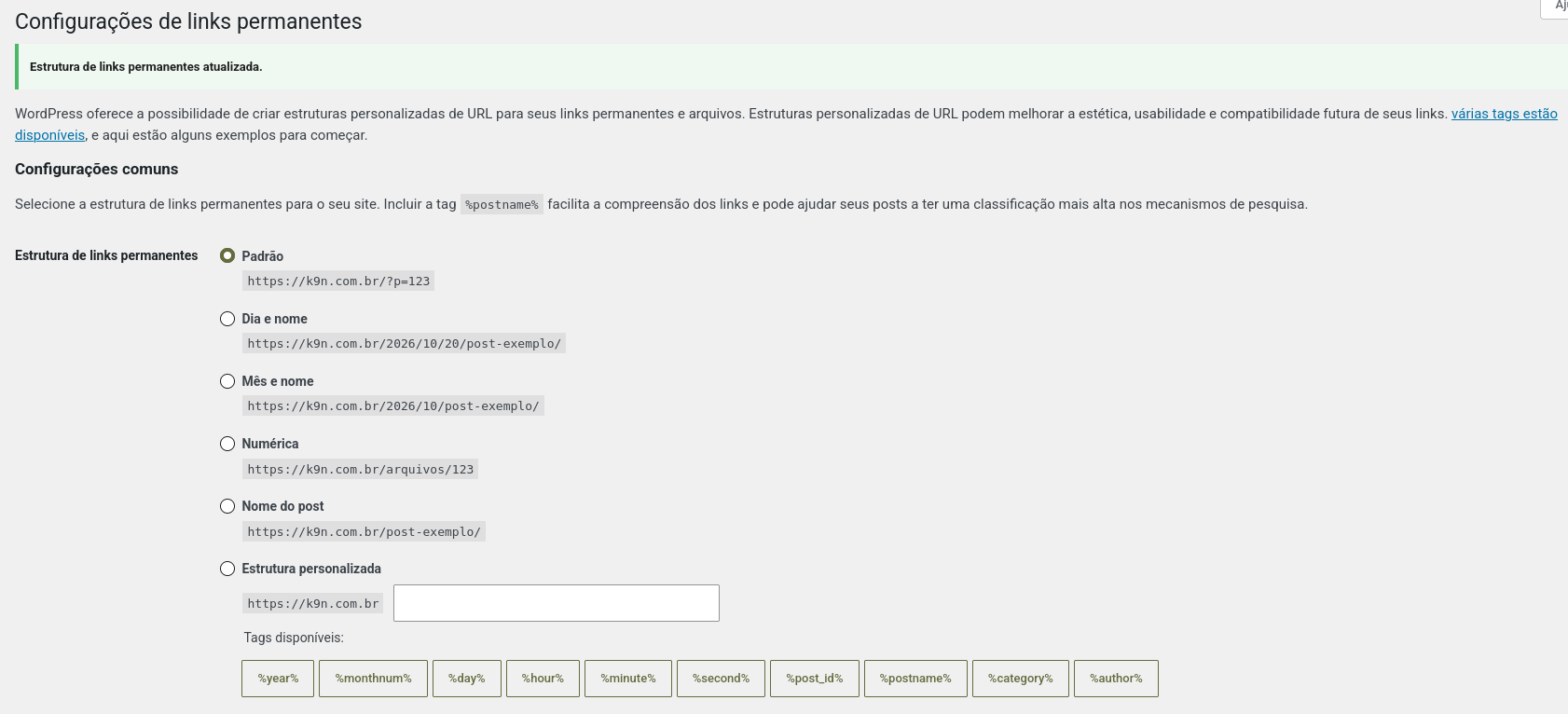
💡 Dica: Após finalizar toda a importação, você pode voltar e alterar para a estrutura de sua preferência (ex: "Nome do post").
2. Passo 2: Upload Manual do Arquivo da Demo
Como o servidor pode estar bloqueando a conexão com a API do tema, você precisa enviar o arquivo .zip da demo manualmente para a pasta correta dentro do tema.
Passo 2:
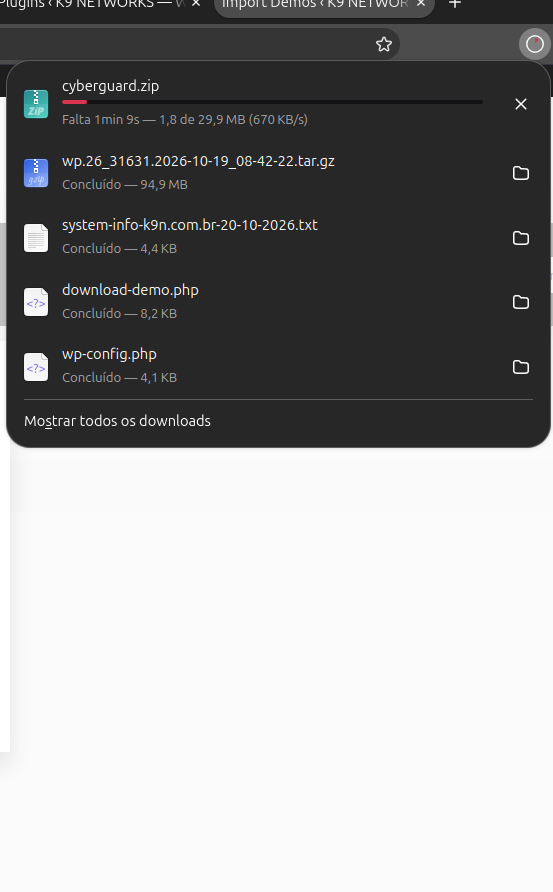
- Baixe o arquivo
.zipda demo (geralmente disponível no pacote completo do ThemeForest). - Acesse o Gerenciador de Arquivos do cPanel da sua hospedagem.
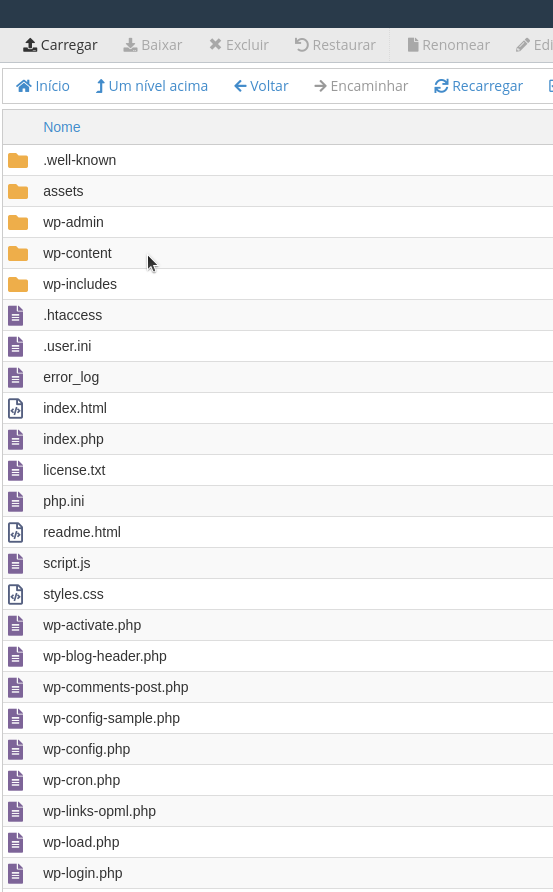
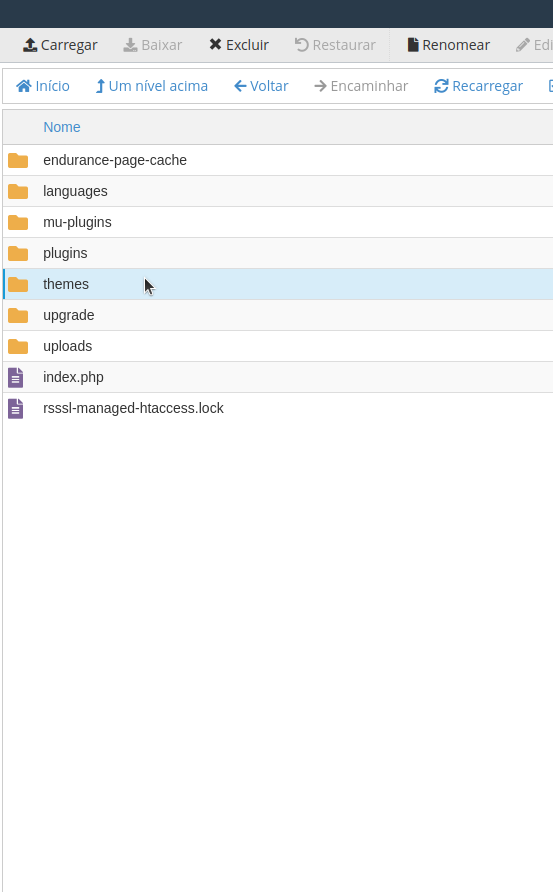
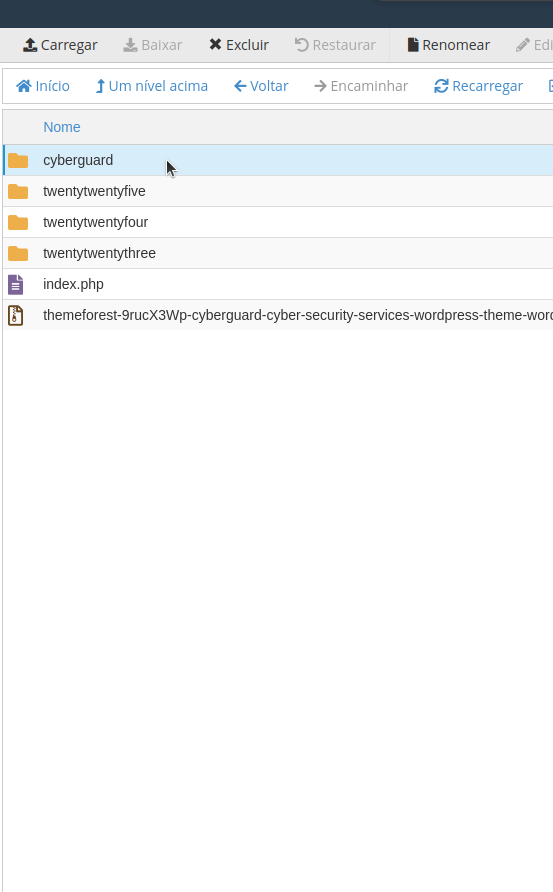
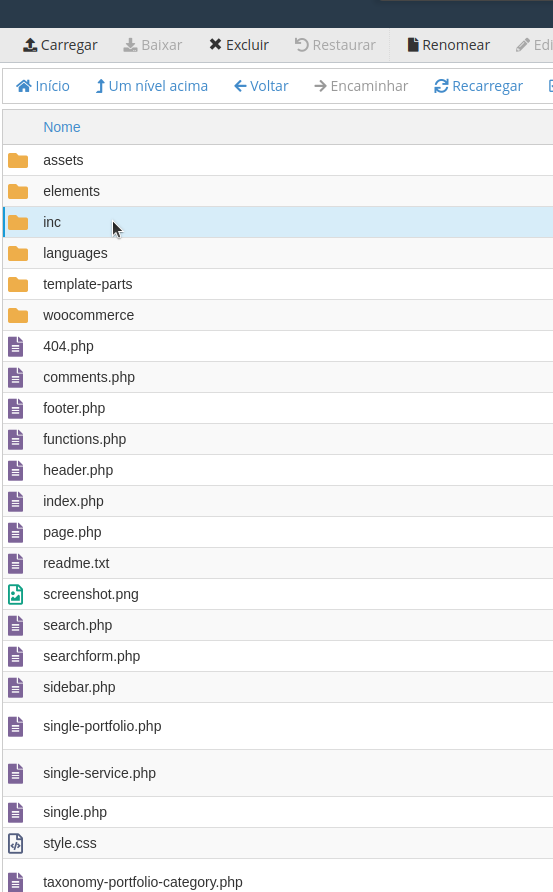
- Navegue até a pasta do tema:
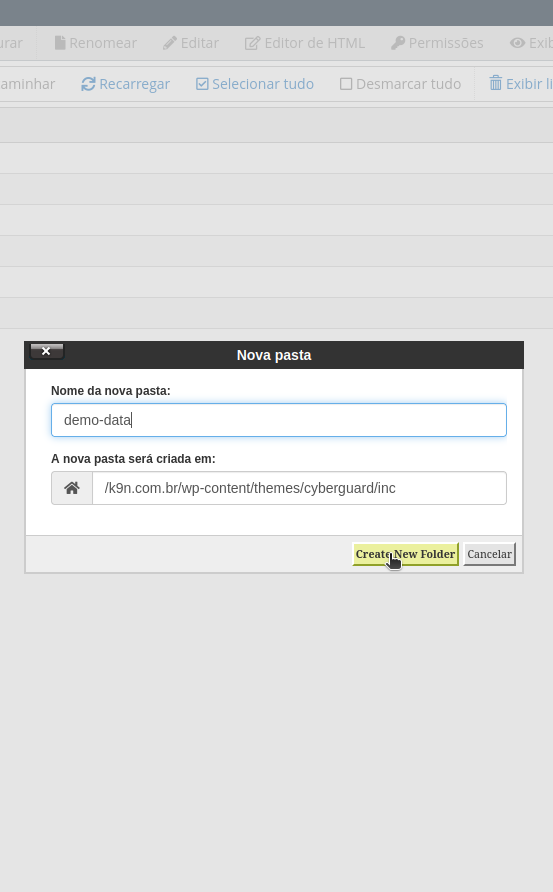
wp-content/themes/cyberguard/inc/. - Crie a pasta
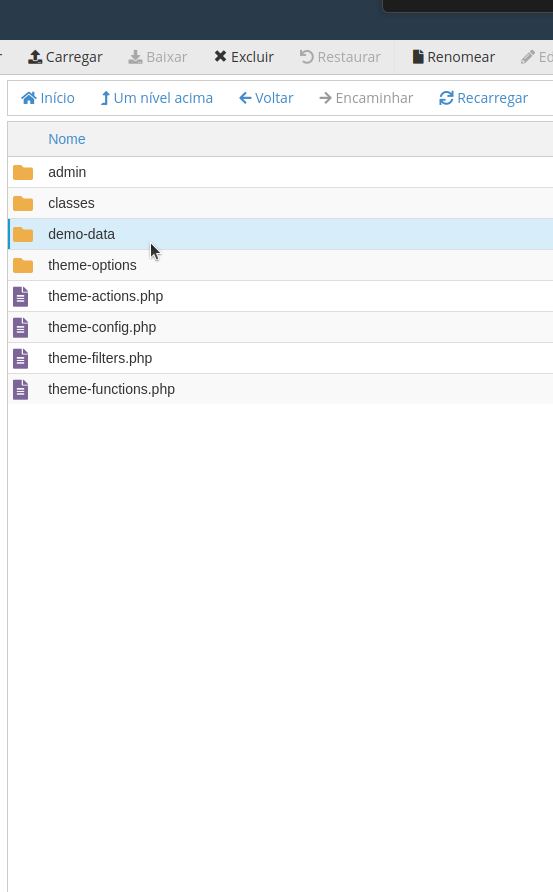
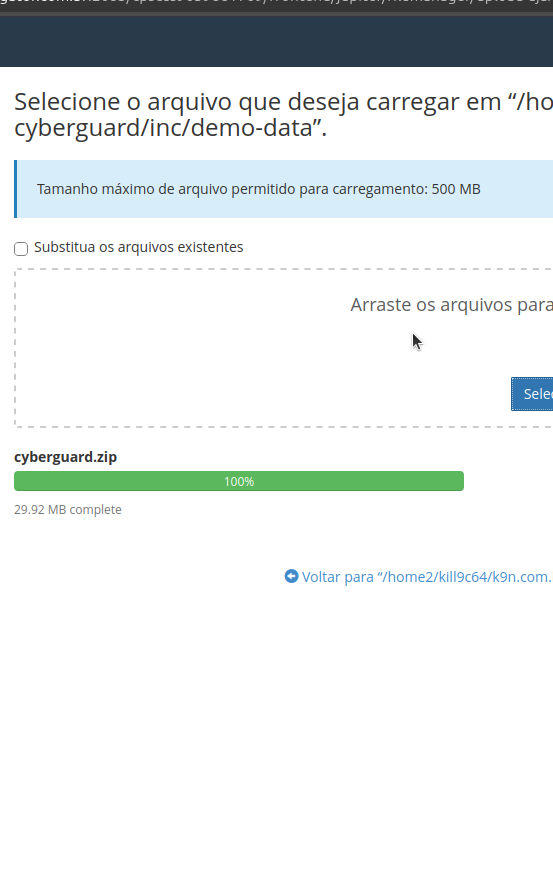
demo-data(se ela não existir) e envie o arquivocyberguard.zippara dentro dela.
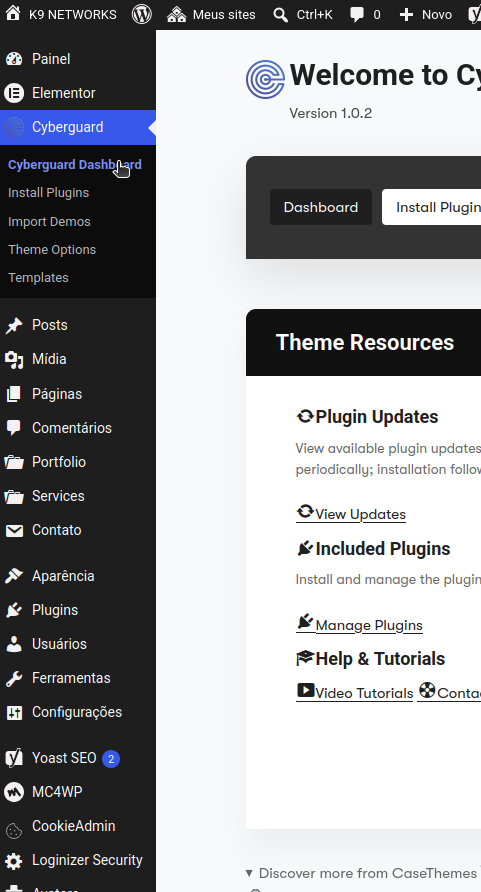
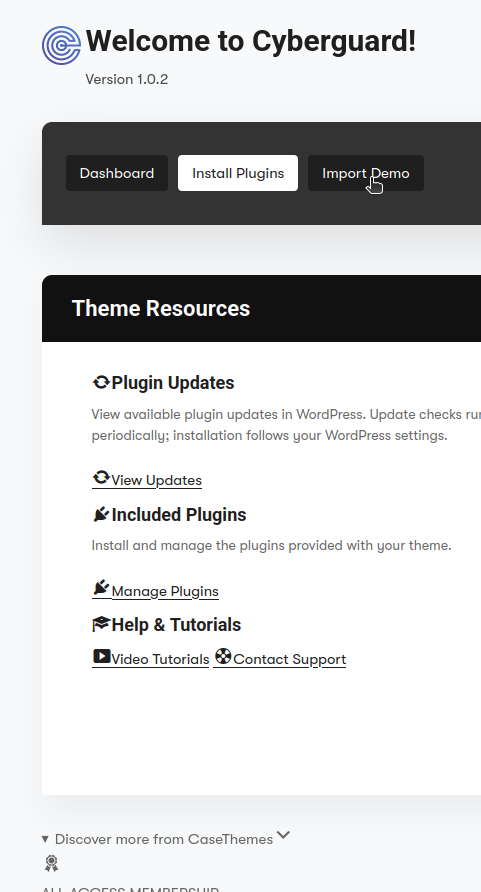
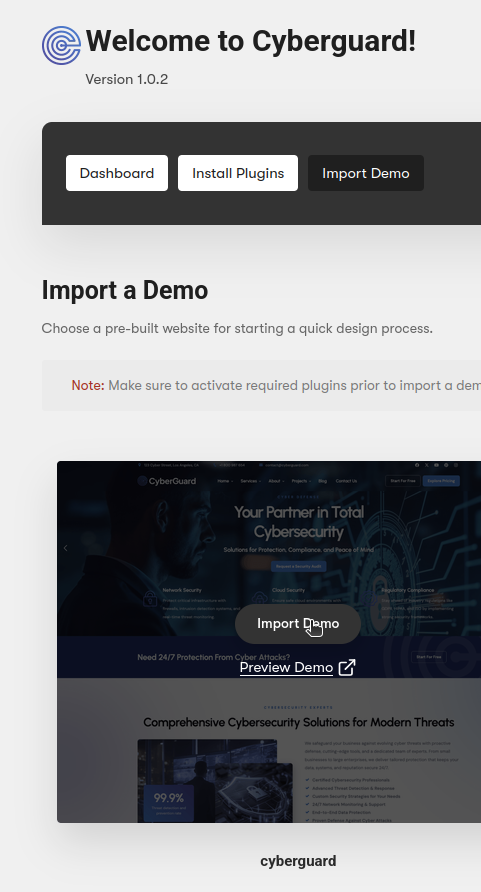
As imagens abaixo mostram exatamente esse processo no explorador de arquivos:
|
|
|
|
|
|
|
|
|
|
|
|
3. Passo 3: Executar a Importação Manual
Com o arquivo já no servidor, agora basta informar ao tema onde encontrá-lo.
Passo 3:
- No painel do WordPress, vá em Aparência > Importar Demos (ou no menu lateral do Cyberguard).
- Clique em Import Demo e role a página até a seção Upload demo data zip file.
- Selecione o arquivo
.zipe clique em Upload File (ou Import Demo).
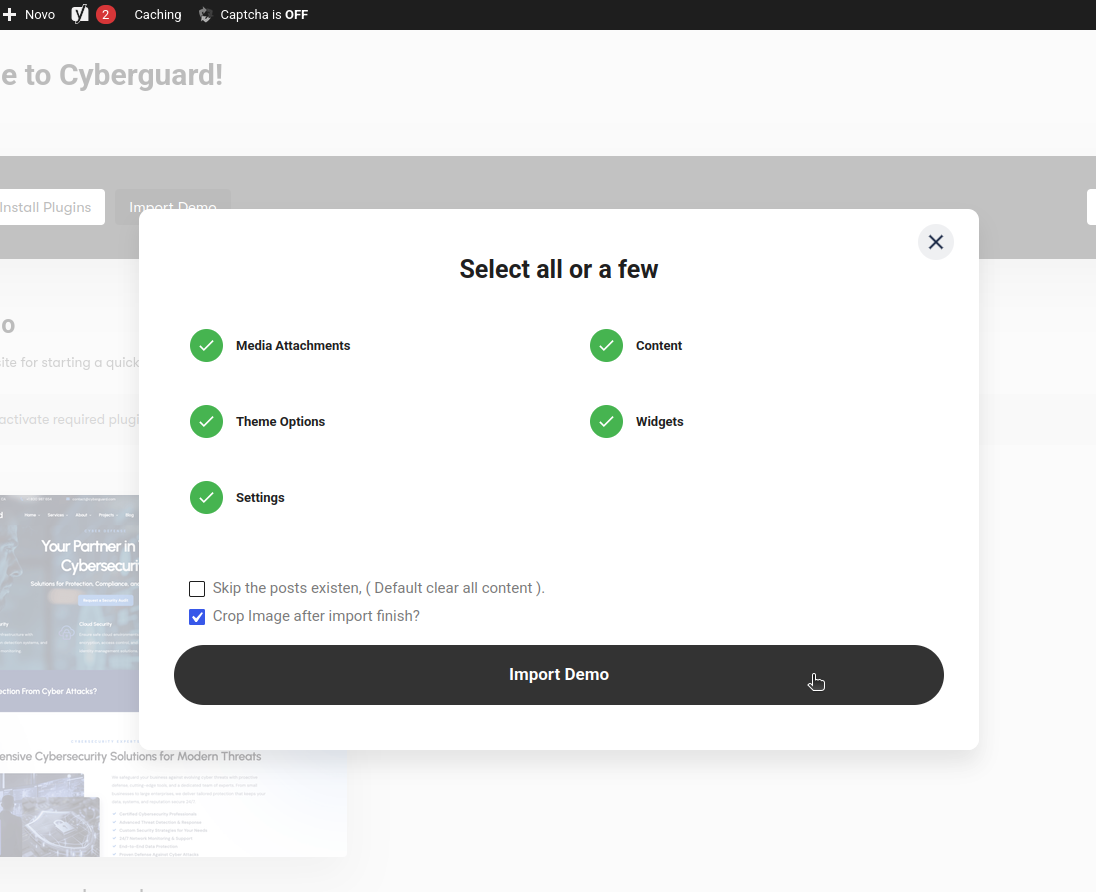
💡 Nota: O erro "Your server was unable to connect to theme API server" desaparecerá porque o tema agora está lendo o arquivo localmente, sem depender de conexões externas.
Finalizado
Conclusão
A importação da demo do tema Cyberguard foi concluída com sucesso, contornando o bloqueio de firewall/API e o erro de conexão do servidor.
Recomendações importantes
- Reverta os Links Permanentes: Após verificar que o site está funcionando e com o layout correto, volte em Configurações > Links Permanentes e mude para a estrutura desejada (ex: Nome do post). Isso melhora o SEO e a estética das URLs.
- Limpe o Cache: Se estiver usando plugins de cache (como WP Rocket, LiteSpeed, etc.), limpe o cache para garantir que as alterações apareçam corretamente.
- Verifique as Permissões: Certifique-se de que o arquivo
.zipna pastademo-datanão está ocupando espaço desnecessário e que as permissões de pasta estão corretas (geralmente 755) para evitar problemas futuros no servidor.