
Problema de internet no chrome
Como Resolver Lentidão na Internet e Falha no Upload do Speedtest
Este tutorial ensina a diagnosticar e corrigir um problema comum onde a internet fica lenta, imagens do WhatsApp Web não carregam e o teste de velocidade (Speedtest) mostra upload zerado ou muito baixo em um navegador (como Chrome ou Edge), mas funciona normalmente em outro (como Firefox).
⚠️ Importante: Este problema geralmente não é da sua operadora de internet. O upload zerado no Speedtest é um bug causado pelo protocolo QUIC, que o seu roteador ou antivírus pode estar bloqueando sem que você perceba. A solução é simples e não exige reinstalar nada.
1. Identificando o Problema
Primeiro, vamos confirmar se você está com esse problema. Os sintomas mais comuns são:
Se você notou esses sintomas, siga para o próximo passo.
2. Fazendo o Teste de Velocidade em Dois Navegadores
Este passo é o mais importante para o diagnóstico. Você vai comparar o resultado entre dois navegadores diferentes.
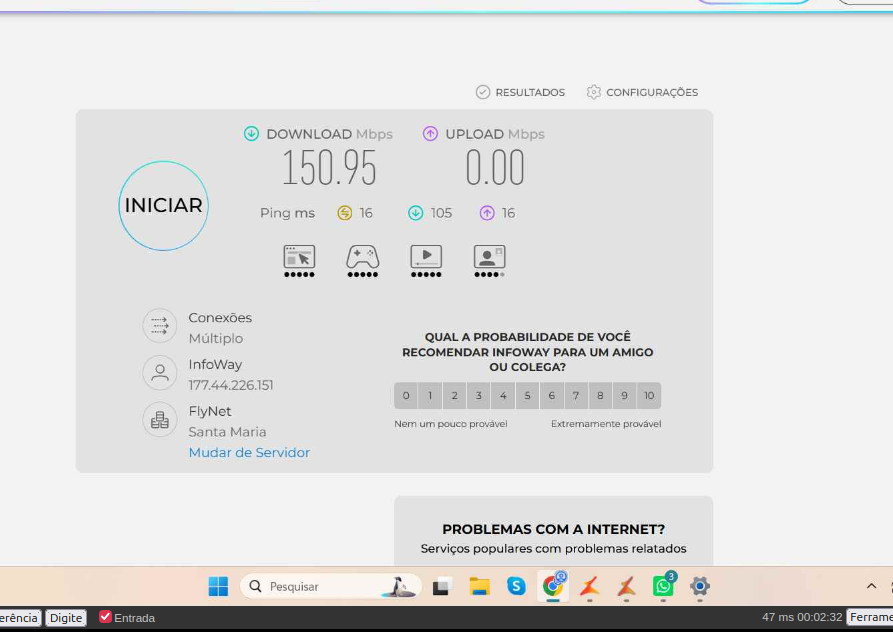
|
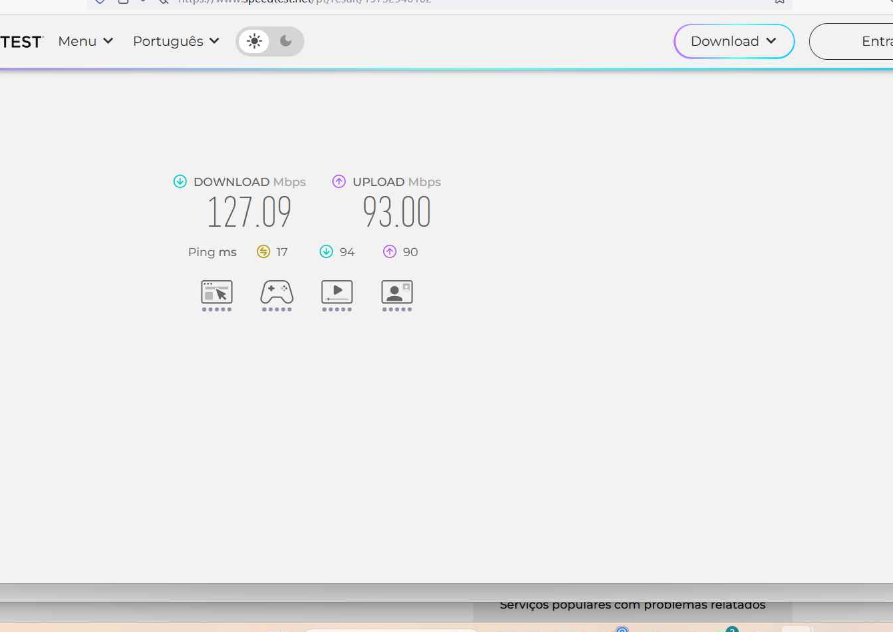
|
Como interpretar:
3. Desativando o Protocolo QUIC (A Solução Principal)
Agora que você confirmou o diagnóstico, vamos desativar o QUIC no navegador que está com problema.
No Google Chrome:
- Na barra de endereços, digite
chrome://flags/#enable-quice pressione Enter. - Você verá uma opção chamada "Experimental QUIC protocol" com um menu suspenso.
- Clique no menu e mude de "Default" para "Disabled".
- Clique no botão "Relaunch" (Reiniciar) que aparecerá no canto inferior direito para aplicar a alteração.[reference:0][reference:1]
No Microsoft Edge:
- Na barra de endereços, digite
edge://flags/#enable-quice pressione Enter. - Procure por "Experimental QUIC protocol".
- Mude a opção para "Disabled".
- Clique em "Restart" (Reiniciar).[reference:2]
No Mozilla Firefox (se for o seu navegador principal):
- Na barra de endereços, digite
about:confige pressione Enter. - Clique em "Aceitar o Risco e Continuar" (se aparecer um aviso).
- Na barra de pesquisa, digite
network.http.http3.enable. - Clique duas vezes no resultado para mudar o valor de
trueparafalse. - Reinicie o navegador.[reference:3][reference:4]
⚠️ Importante: O QUIC é um protocolo que acelera a navegação, mas quando está sendo bloqueado pela rede, ele causa mais problemas do que benefícios. Ao desativá-lo, o navegador volta a usar o protocolo padrão (TCP), que é mais estável e compatível.
4. Desativando a Aceleração de Hardware (Se o Passo 3 Não Resolver)
Se mesmo após desativar o QUIC o problema persistir, ou se você notar que a lentidão continua, o próximo passo é desativar a aceleração de hardware. Isso faz com que o navegador use o processador (CPU) em vez da placa de vídeo (GPU) para renderizar páginas, o que pode resolver conflitos.
No Google Chrome:
- Clique nos três pontinhos no canto superior direito e selecione "Configurações".
- No menu lateral esquerdo, clique em "Sistema".
- Localize a opção "Usar aceleração de hardware quando disponível" e desative a chave (deixe-a cinza).
- Clique no botão "Reiniciar" que aparecerá para aplicar a mudança.[reference:5][reference:6]
No Microsoft Edge:
- Clique nos três pontinhos no canto superior direito e selecione "Configurações".
- No menu lateral esquerdo, clique em "Sistema e desempenho".
- Localize a opção "Usar aceleração de hardware quando disponível" e desative a chave.
- Reinicie o navegador.
Finalizado
Após seguir esses passos, o upload do Speedtest deve voltar ao normal no seu navegador principal, e os sintomas de lentidão e falha no carregamento de imagens devem desaparecer.
Recomendações importantes
- Teste novamente: Após desativar o QUIC, refaça o teste de velocidade no mesmo navegador que estava com problema para confirmar se o upload normalizou.
- Se o upload continuar zerado em ambos os navegadores: O problema pode ser físico ou de rede. Tente conectar o computador diretamente ao roteador com um cabo de rede (se estiver no Wi-Fi) e refaça o teste. Se persistir, reinicie o roteador e, em último caso, contate a sua operadora.
- Sobre o Jitter (instabilidade): Se o seu teste mostrar um Jitter acima de 50 ms (mesmo com a velocidade boa), isso indica instabilidade na conexão. Isso pode causar lag em jogos e travamentos em chamadas de vídeo. Se estiver no cabo e o Jitter continuar alto, é um problema da operadora.
- Limpeza de cache: Se o problema voltar, limpe o cache e os cookies do navegador. Às vezes, dados corrompidos podem causar lentidão.
- Extensões: Extensões como bloqueadores de anúncios ou VPNs também podem interferir no upload. Teste o Speedtest em uma janela anônima (Ctrl+Shift+N) para ver se o problema some, o que indicaria que uma extensão é a culpada.