
Instalação Wireguard android
Configurando a VPN WireGuard no Android
Este tutorial vai mostrar como configurar e manter a VPN funcionando corretamente no seu celular Android.
⚠️ Importante: A VPN precisa permanecer ativa em segundo plano para funcionar corretamente.
1. Instale o aplicativo WireGuard
Baixe o aplicativo oficial:
Após instalar, abra o aplicativo.
2. Adicione a VPN
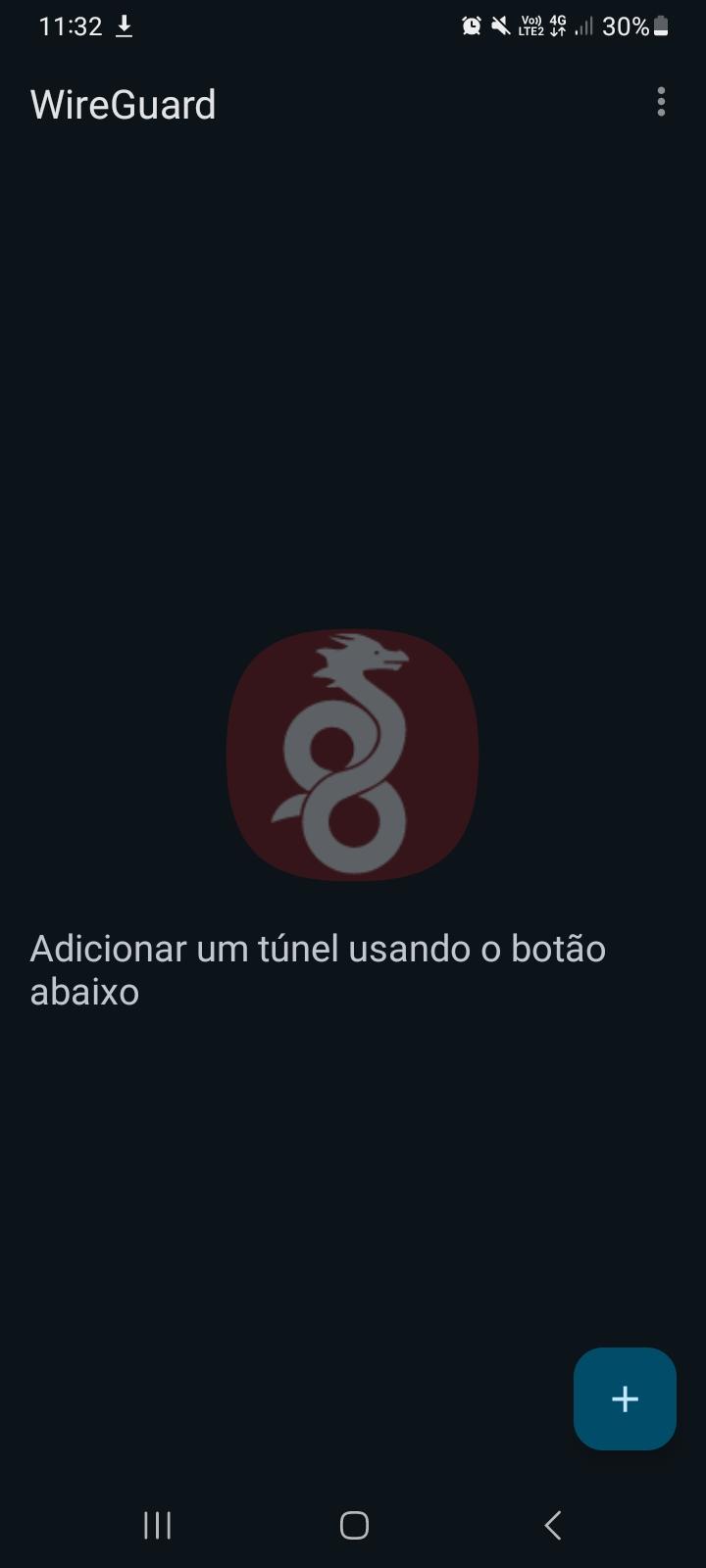
Na tela inicial do WireGuard:
-
Toque no botão "+"
-
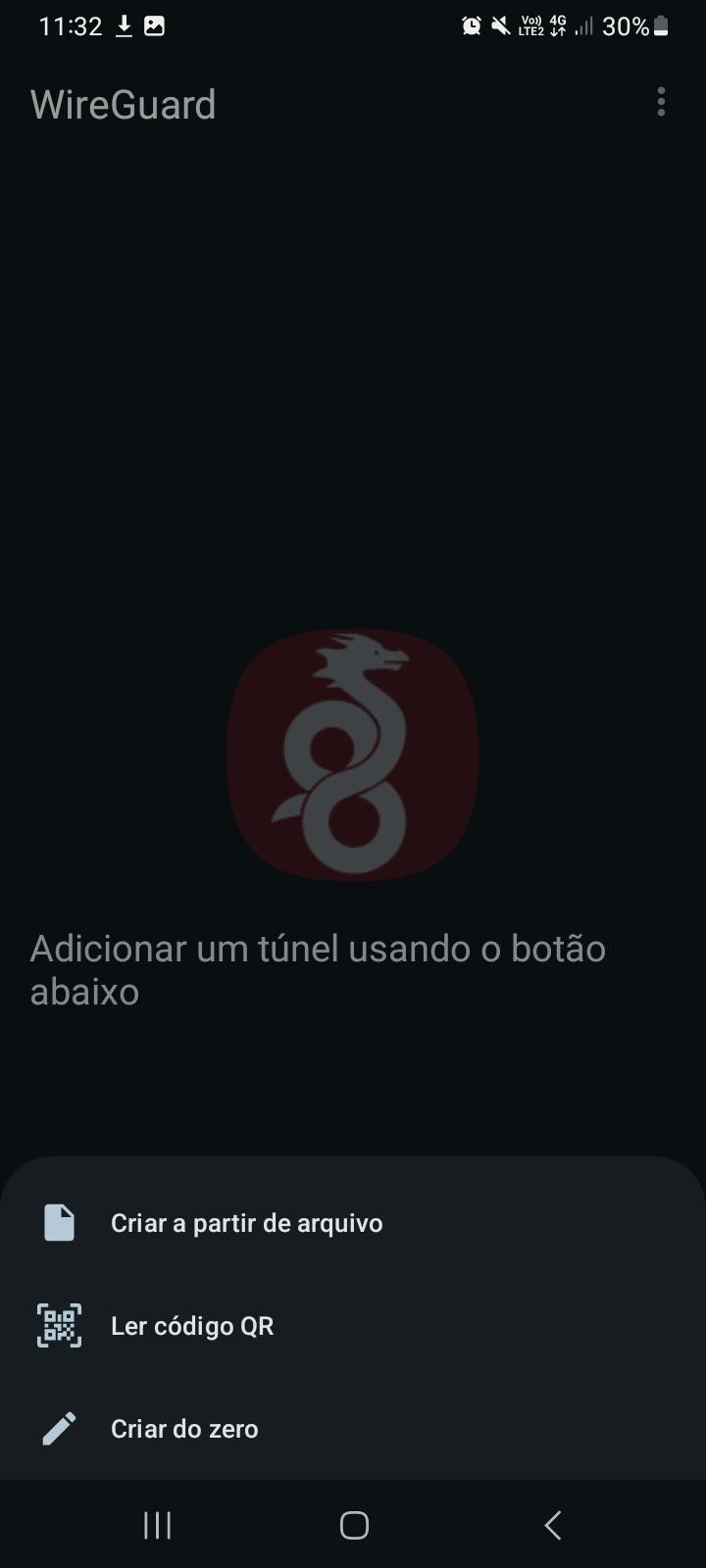
Escolha a opção:
- Ler código QR
-
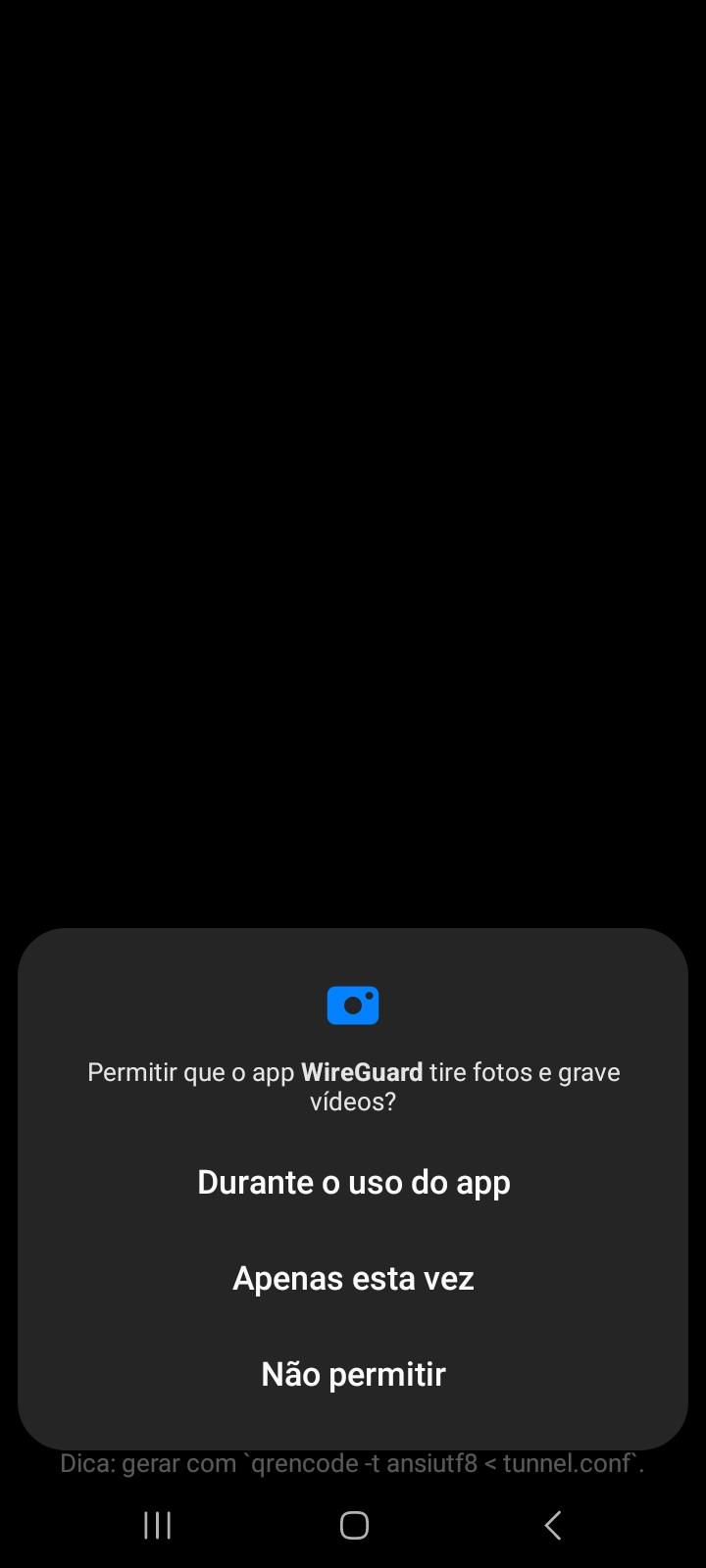
O Android solicitará permissão para usar a câmera.
-
Selecione:
- Durante o uso do app
Depois disso, escaneie o QR Code fornecido pela equipe K9.
|
|
|
4. Crie o túnel VPN
Após escanear o QR Code:
- Digite um nome para a conexão
- Exemplo:
VPN EmpresaK9 VPN
- Exemplo:
- Toque em:
- Criar túnel
5. Ative a VPN
Agora a VPN já está configurada.
Para conectar:
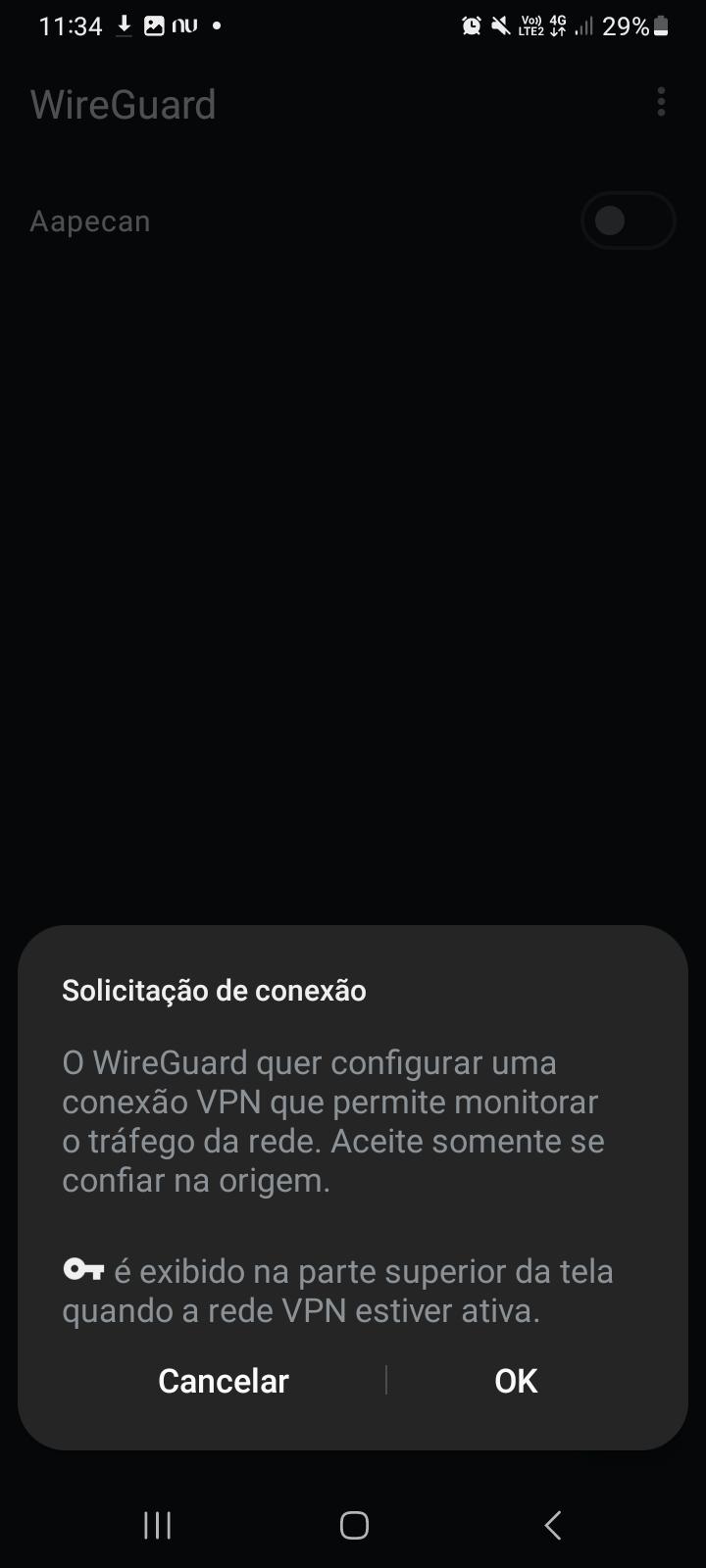
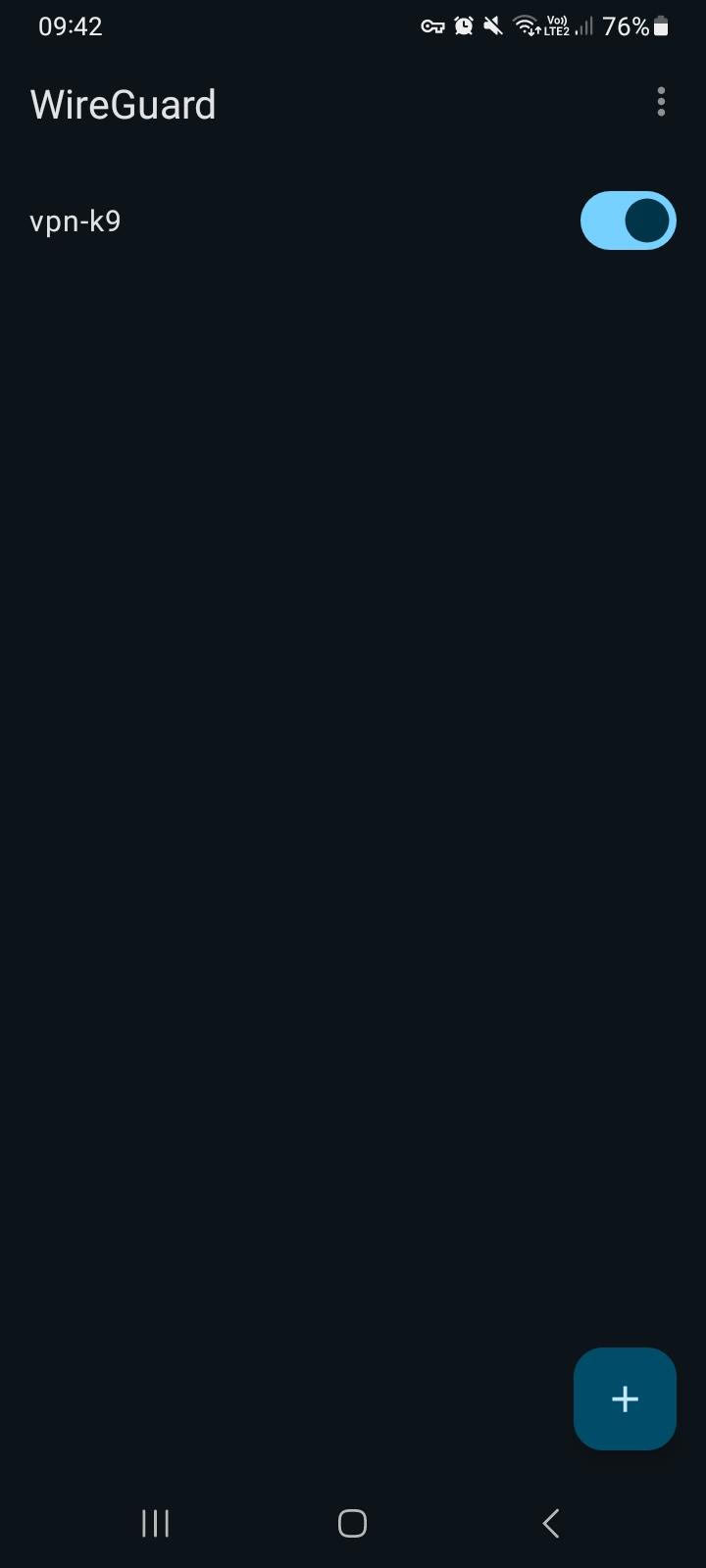
- Toque no botão ao lado do túnel criado
- Quando o Android pedir permissão, toque em:
- OK
Se tudo estiver correto:
- O botão ficará azul
- Um ícone de chave 🔑 aparecerá na barra superior do celular
|
|
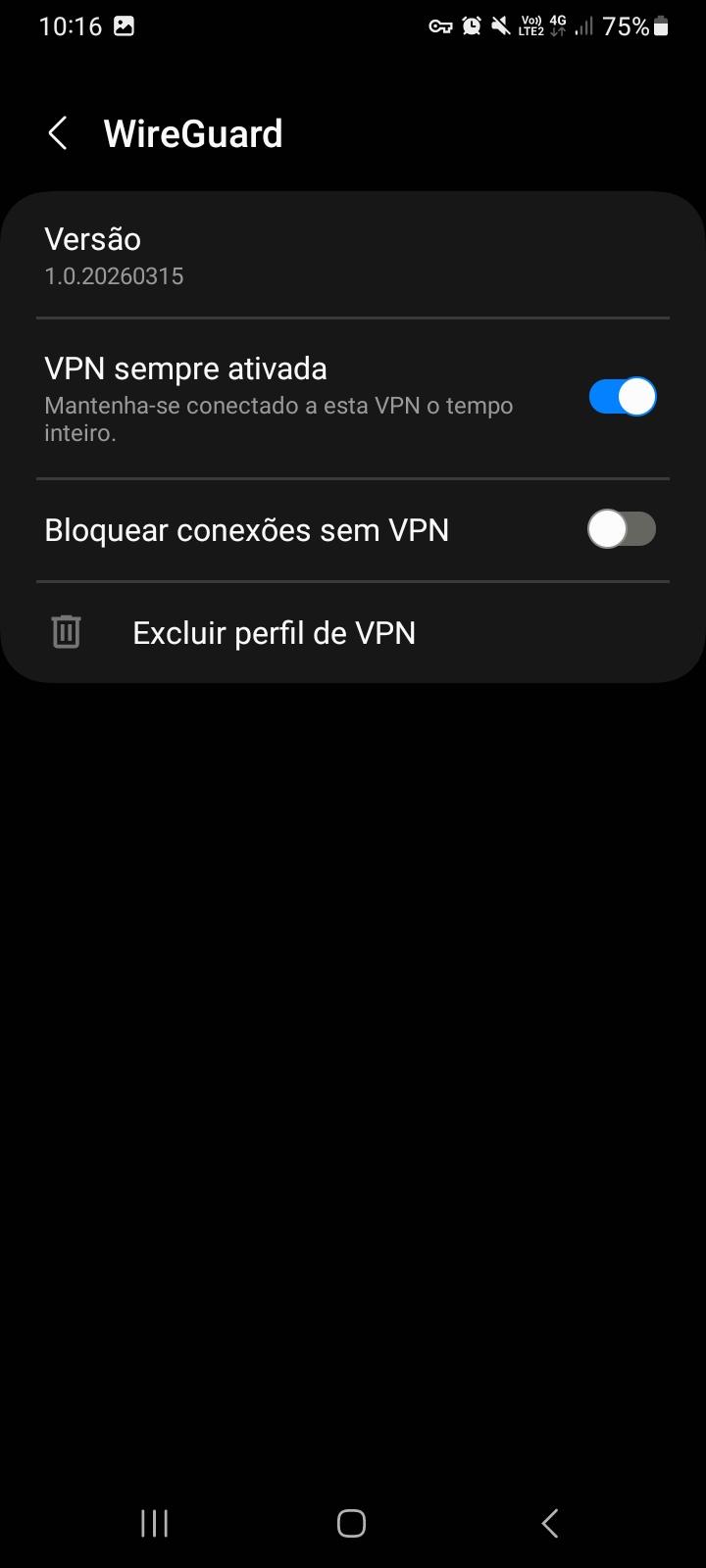
6. Deixe a VPN sempre ativa
Agora vamos configurar o Android para não desligar a VPN sozinho.
Abra as configurações do Android
- Abra:
- Configurações
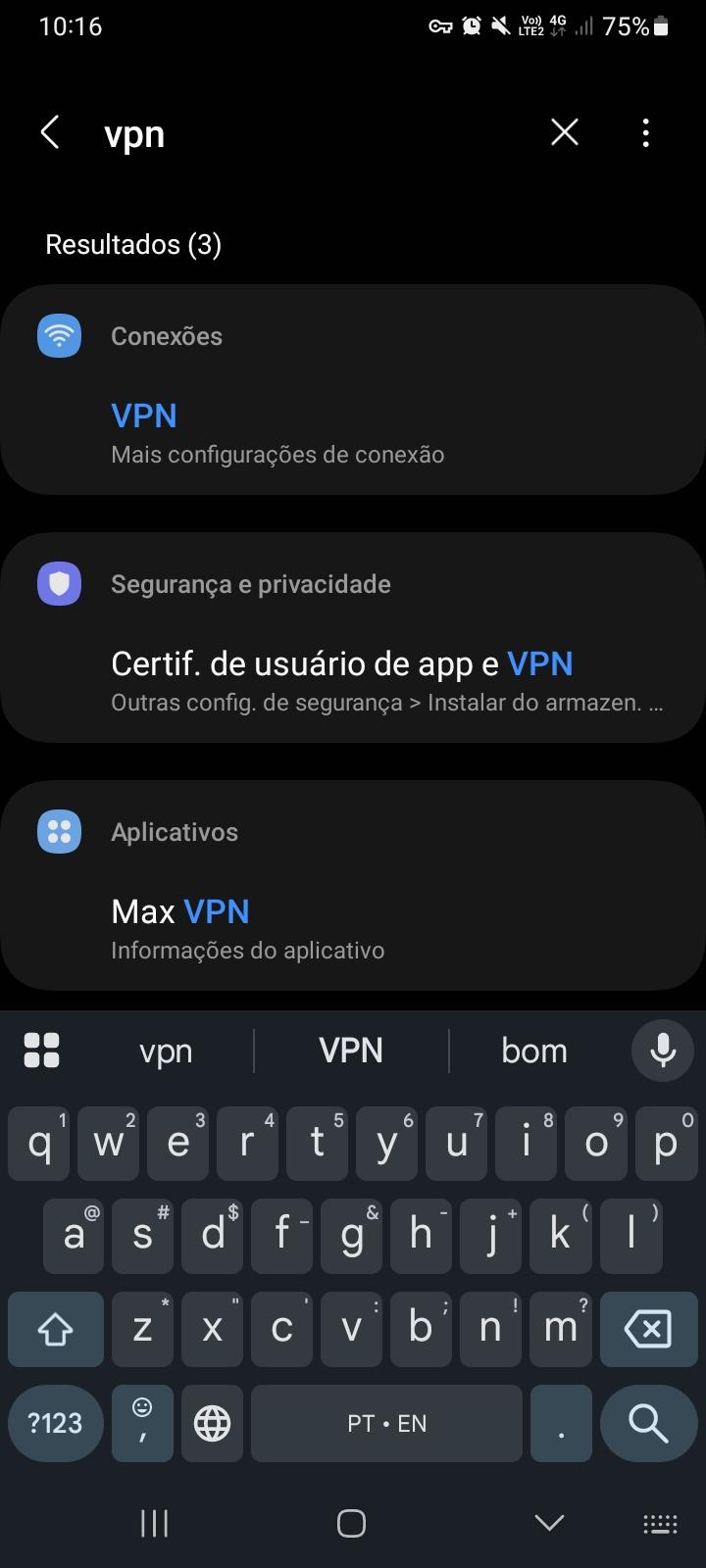
- Pesquise por:
- VPN
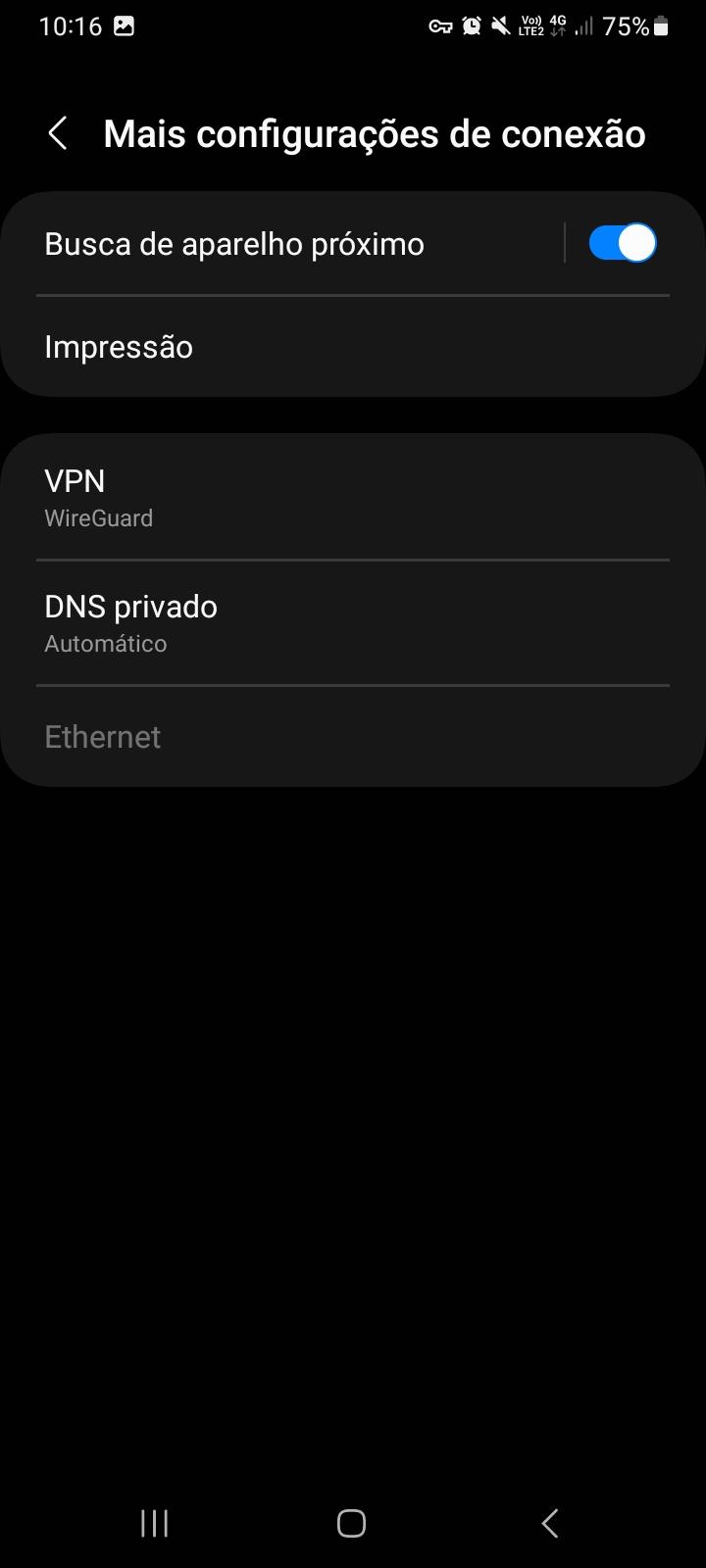
- Abra as configurações de VPN
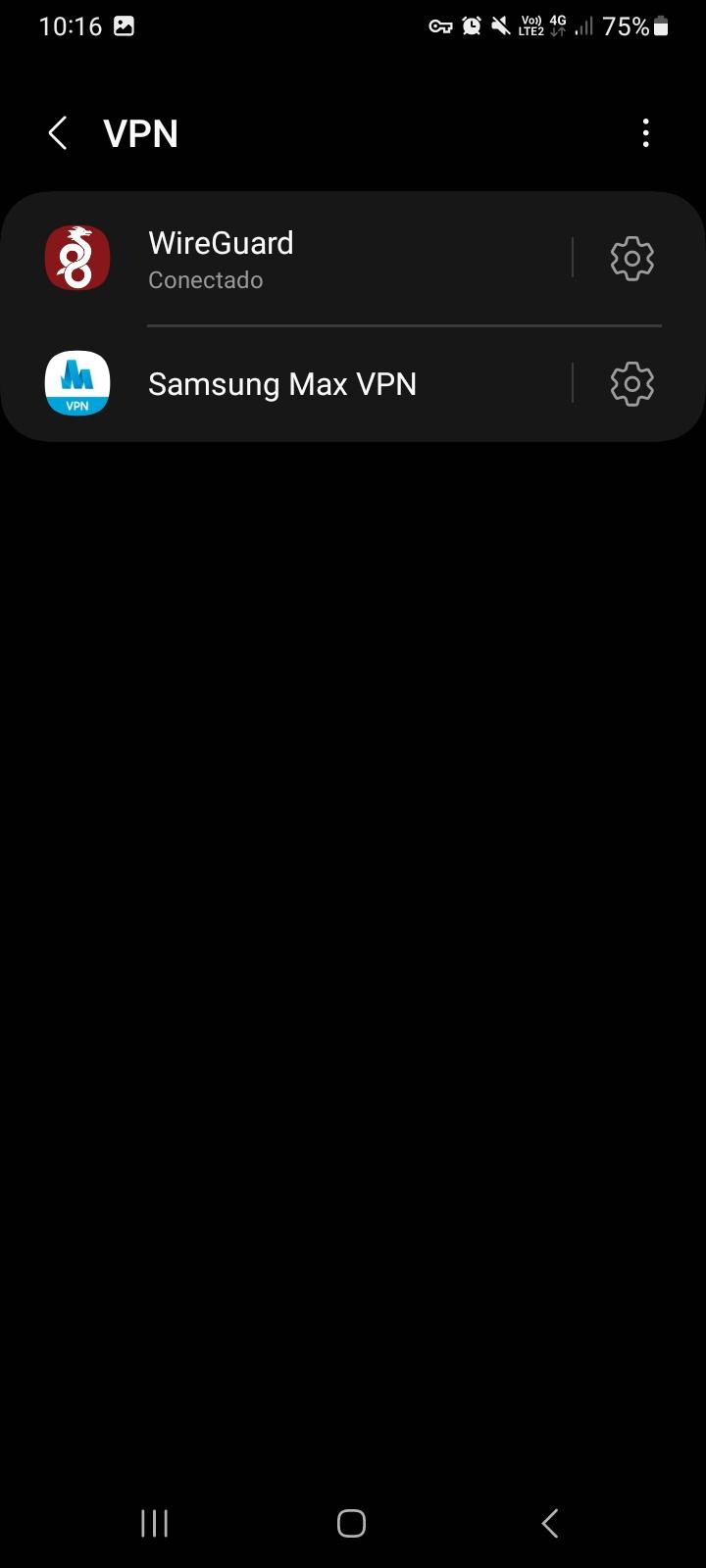
- Toque na engrenagem ⚙️ da VPN criada
- Habilite:
- VPN sempre ativada
|
|
|
|
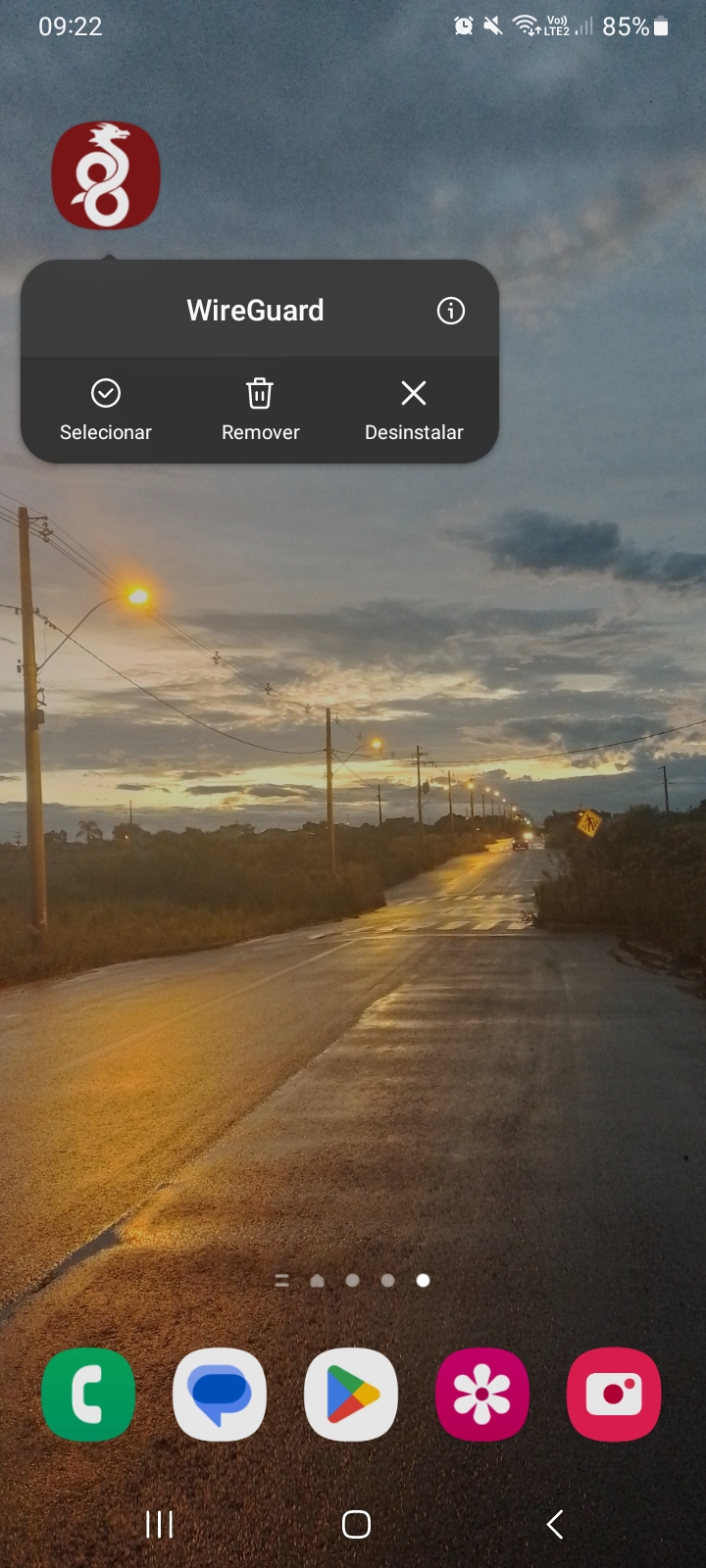
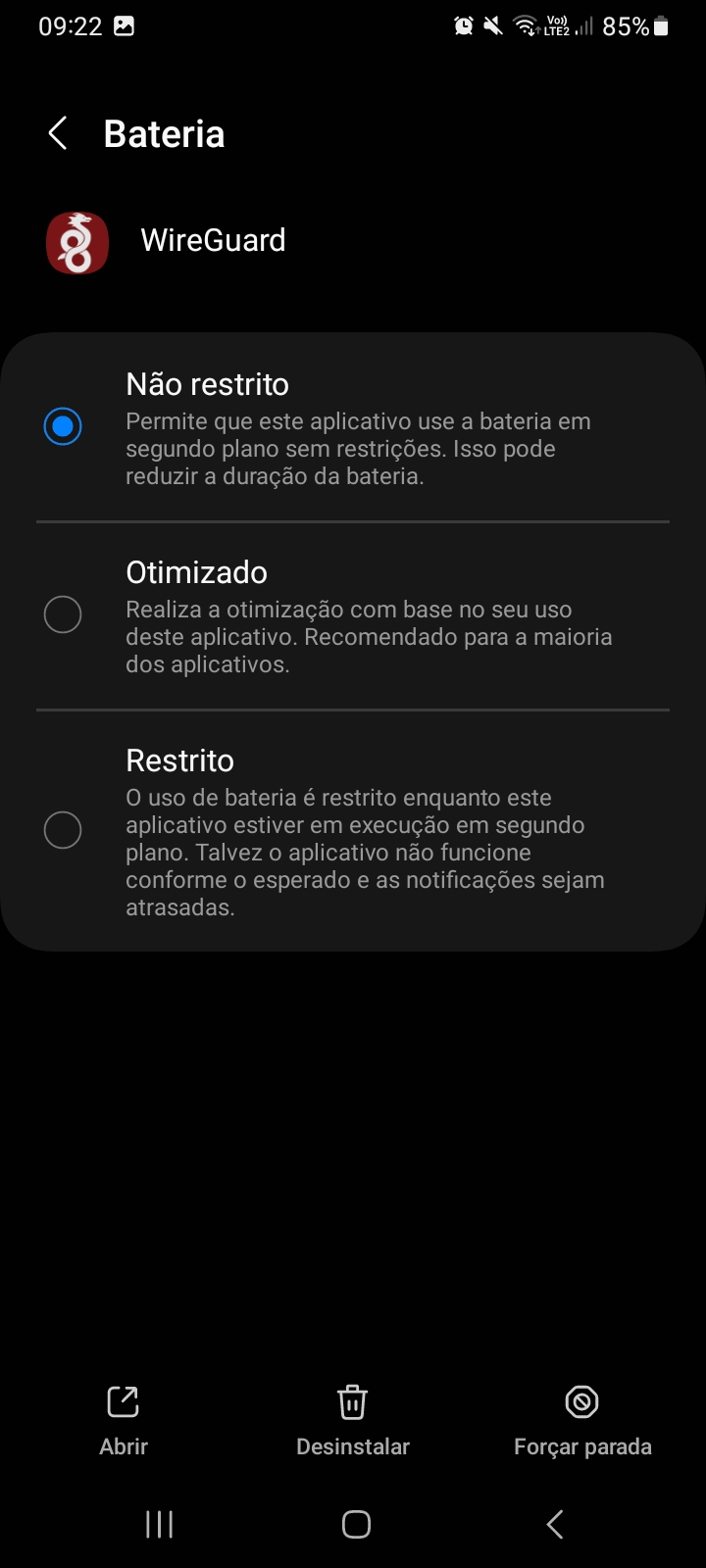
7. Remova a restrição de bateria
Alguns celulares desligam a VPN automaticamente para economizar bateria.
Faça o seguinte:
- Pressione e segure o ícone do WireGuard
- Toque no ícone:
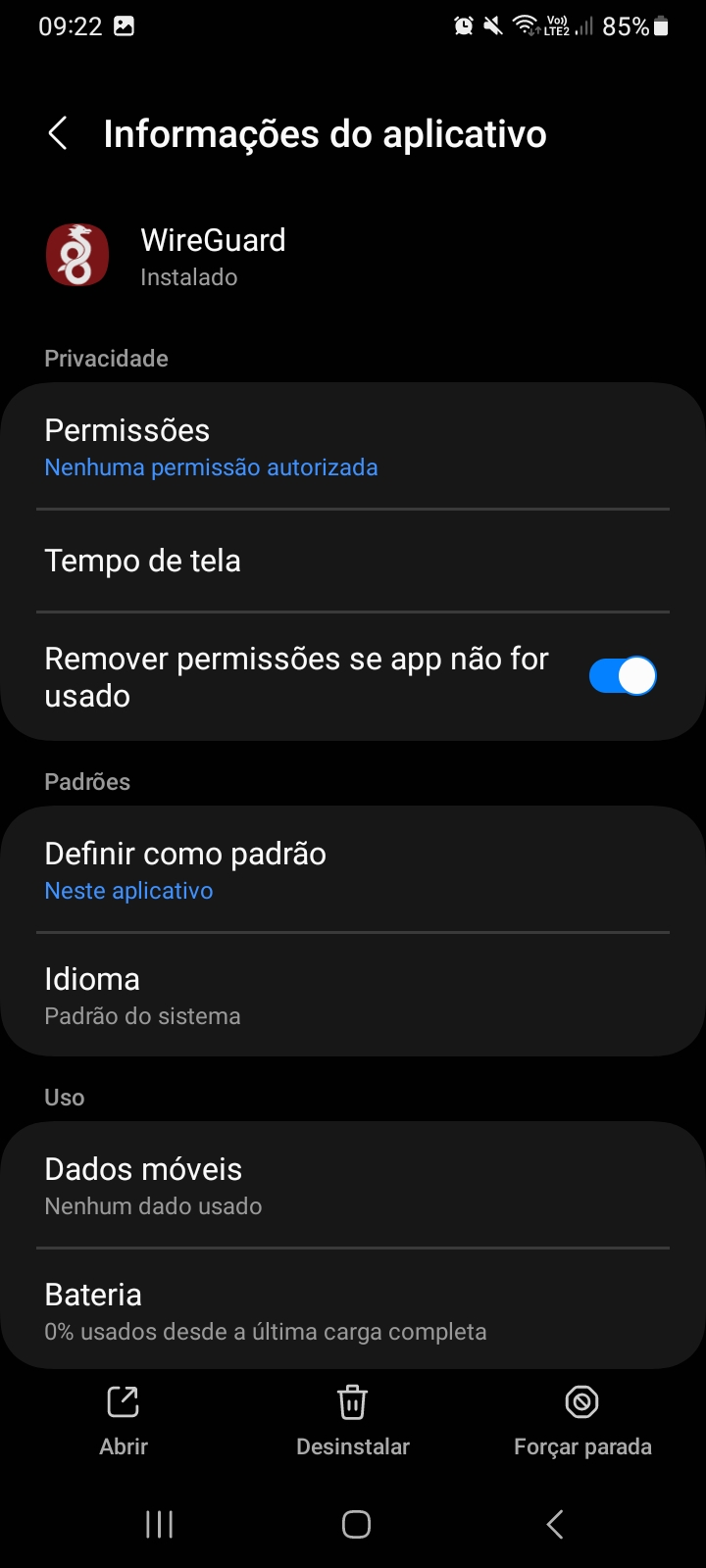
- 🛈 Informações do aplicativo
- Abra:
- Bateria
- Selecione:
- Não restrito
|
|
|
Finalizado
A VPN está configurada corretamente.
Recomendações importantes
- Não force o fechamento do aplicativo WireGuard
- Deixe o aplicativo funcionando em segundo plano
- Se a chave 🔑 desaparecer da barra superior, a VPN desconectou
- Em caso de problemas, desligue e ligue a VPN novamente
✅ Quando a chave aparecer no topo da tela, a VPN está funcionando corretamente.