
Instalação Wireguard android
PassoConfigurando a passo
VPN - WireGuard
- no Android
Este tutorial vai mostrar como configurar e manter a VPN funcionando corretamente no seu celular Android.
⚠️ Importante: A VPN precisa permanecer ativa em segundo plano para funcionar corretamente.
1. Instale o aplicativo
doWireGuardWireGuard:Baixe o aplicativo oficial:
-
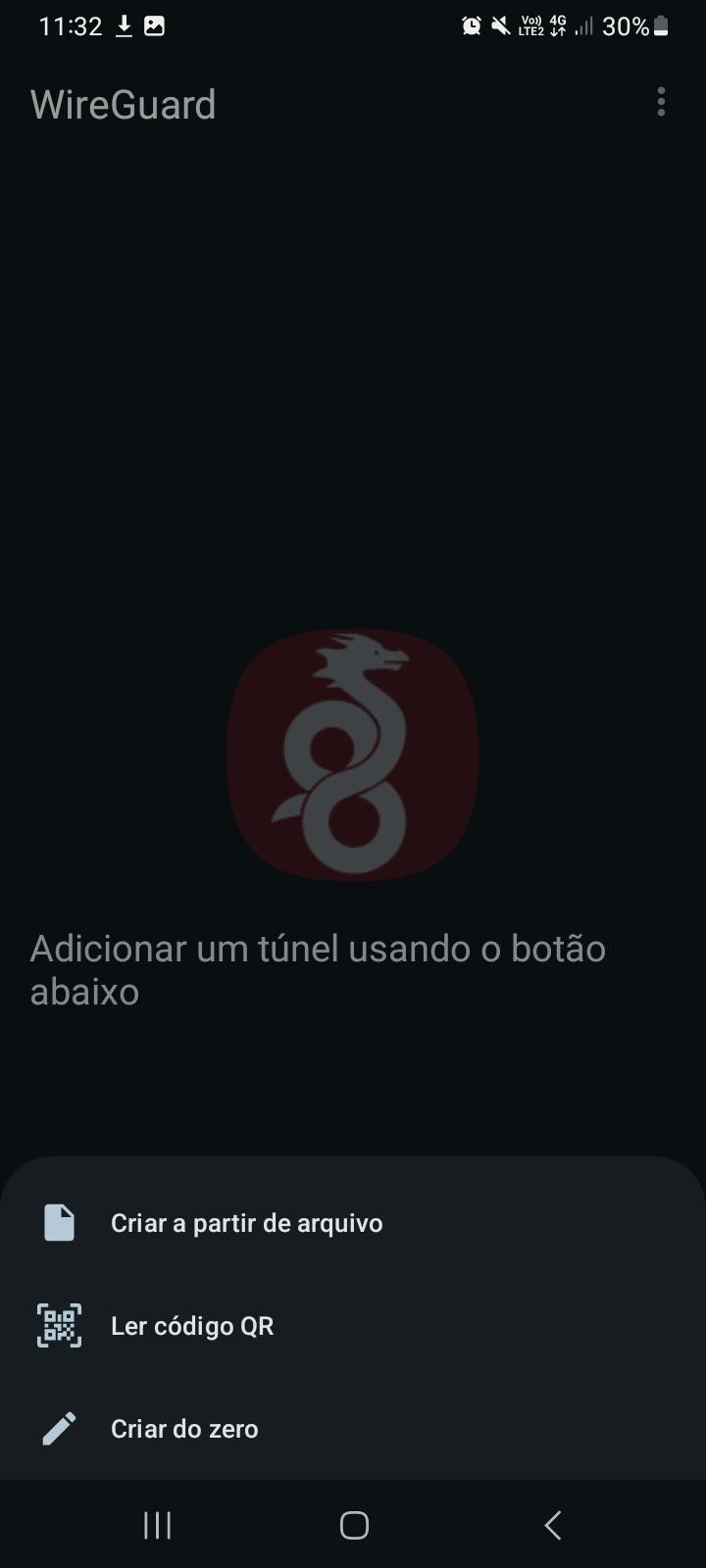
Abra o aplicativoWireGuard. CliqueToque no botão "+"para adicionar uma nova VPN.-
SelecioneEscolha a opção:- Ler código QR
-
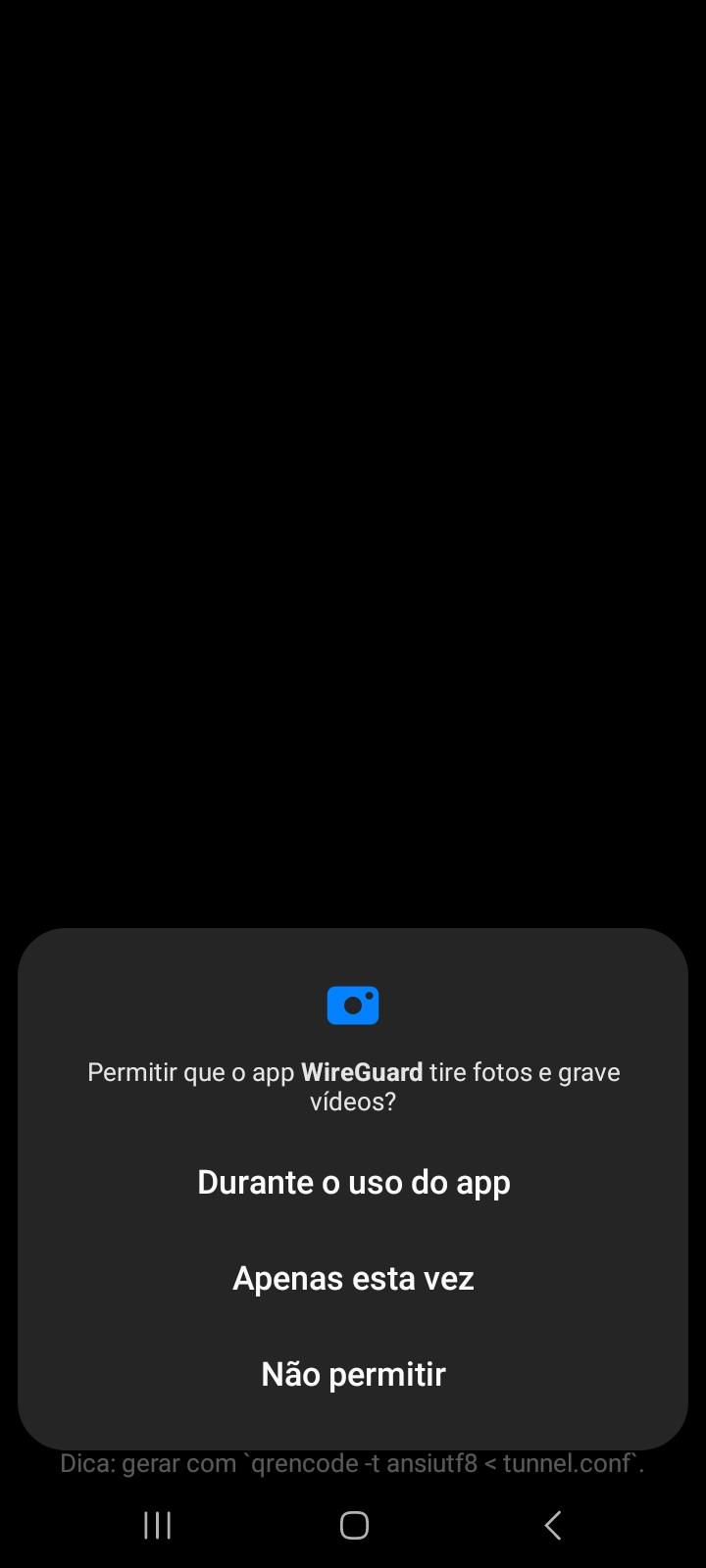
ConcedaO Android solicitará permissão parausousardaacâmera:câmera. -
Selecione:
- Durante o uso do app
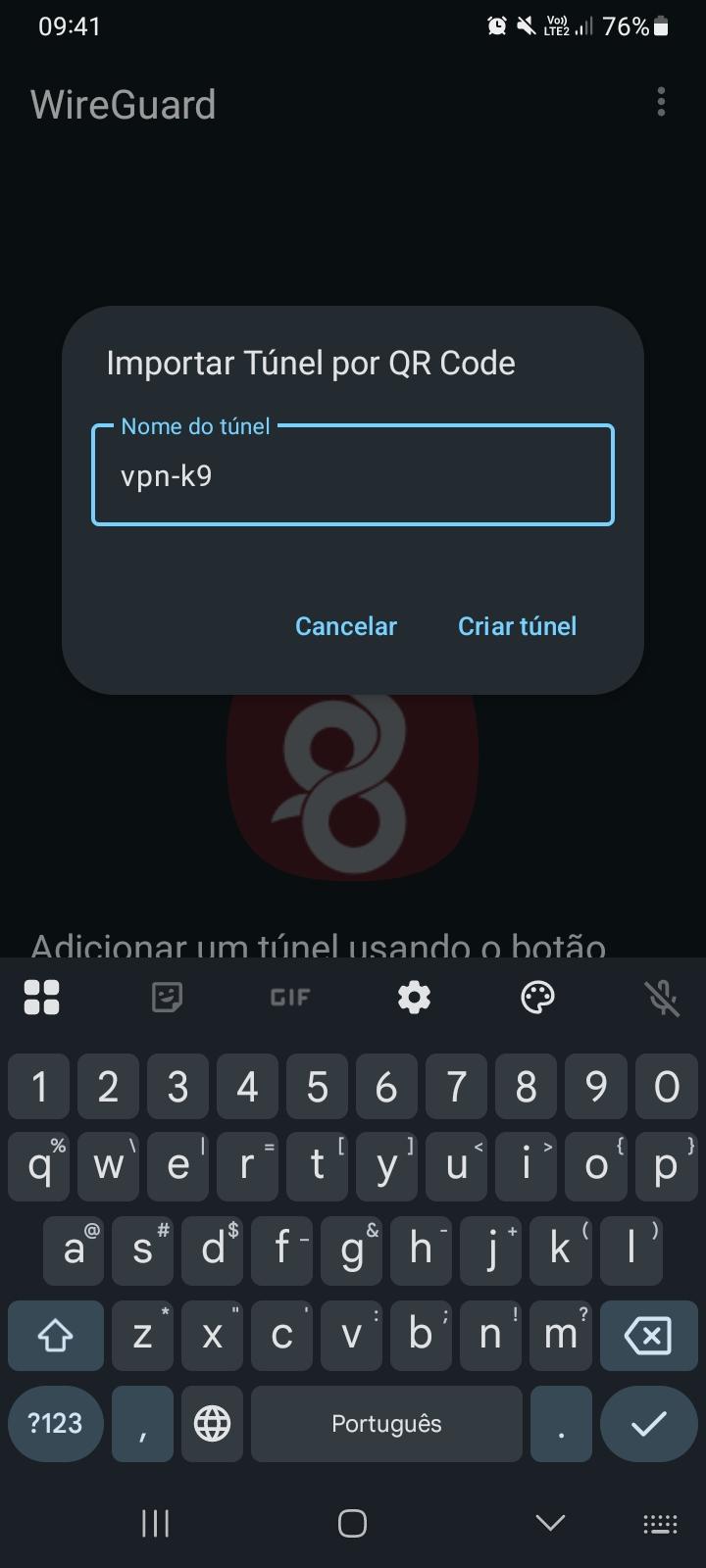
conexãoO aplicativo solicitaráDigite um nome paraoatúnel.UtilizeExemplo:umVPNqueEmpresaK9sentidoVPN
nomefaçaparao contexto.
CliqueToque em:- Criar túnel
-
Para
ativarconectar:a- Toque no botão ao lado do túnel
recém-criado. - Quando
OoaplicativoAndroidsolicitarápedirpermissãopermissão,paratoqueconexão VPN.
VPN, cliqueClique emOK
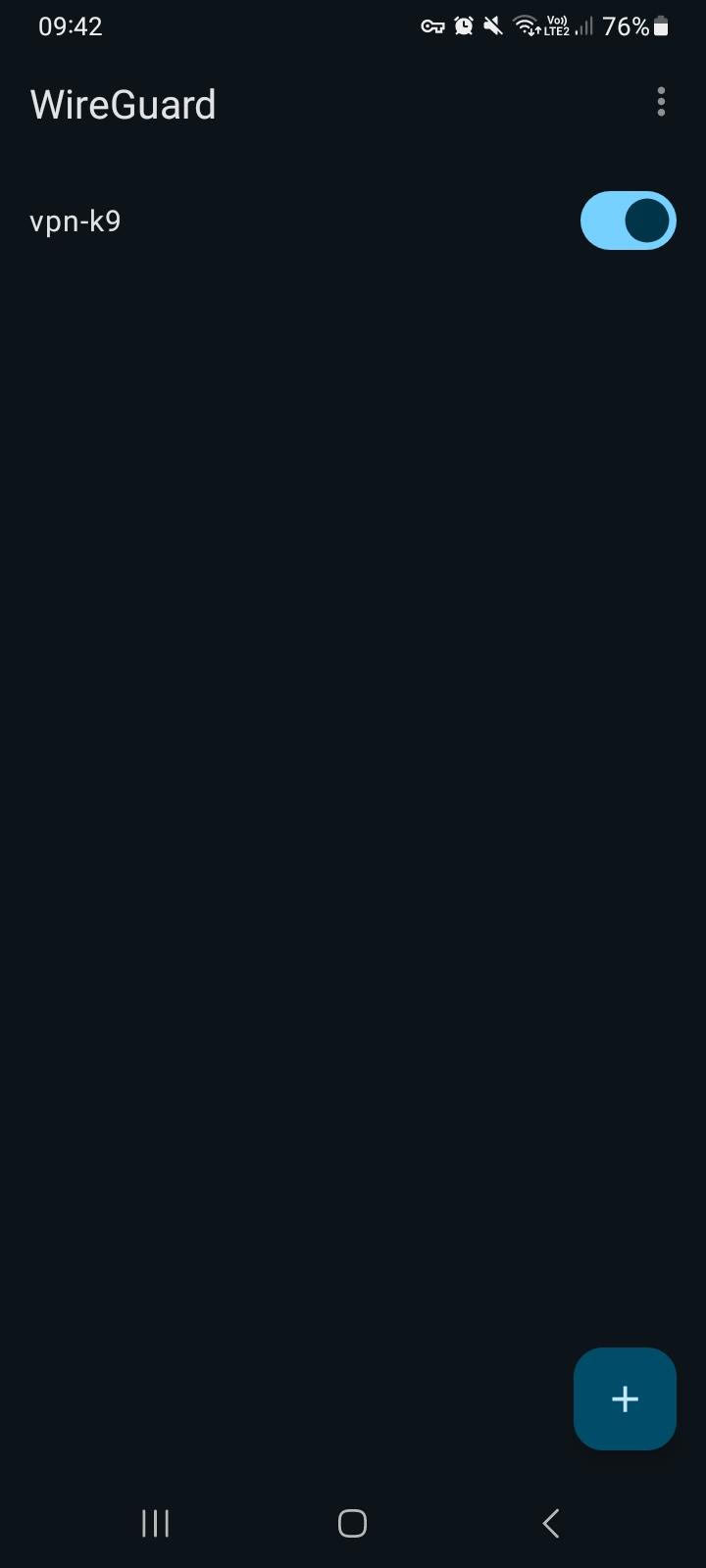
Se a conexão for realizada com sucesso:
Se tudo estiver correto:
- O botão ficará
azul;azul UmaUm ícone de chave 🔑 aparecerá na barrade notificaçõessuperior doAndroid.celular
Atenção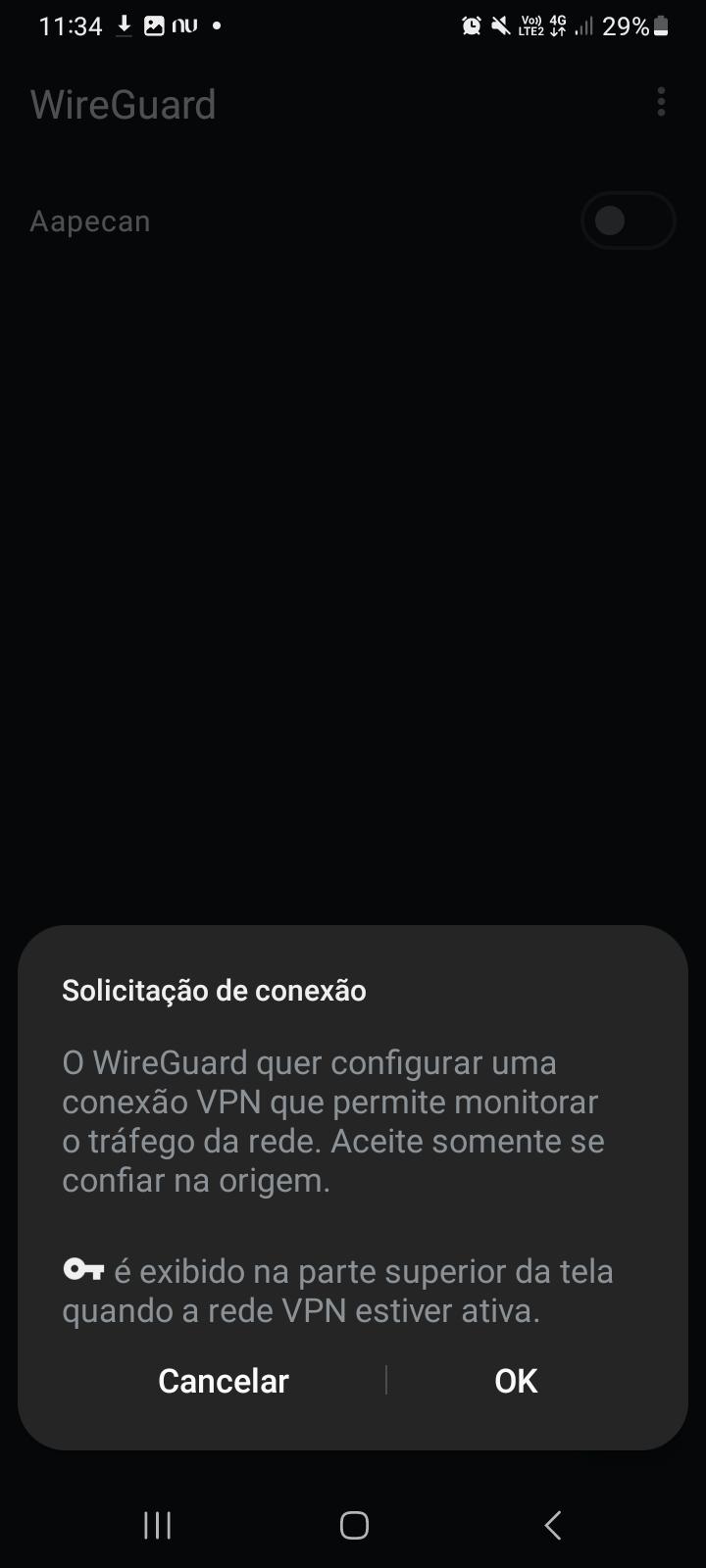
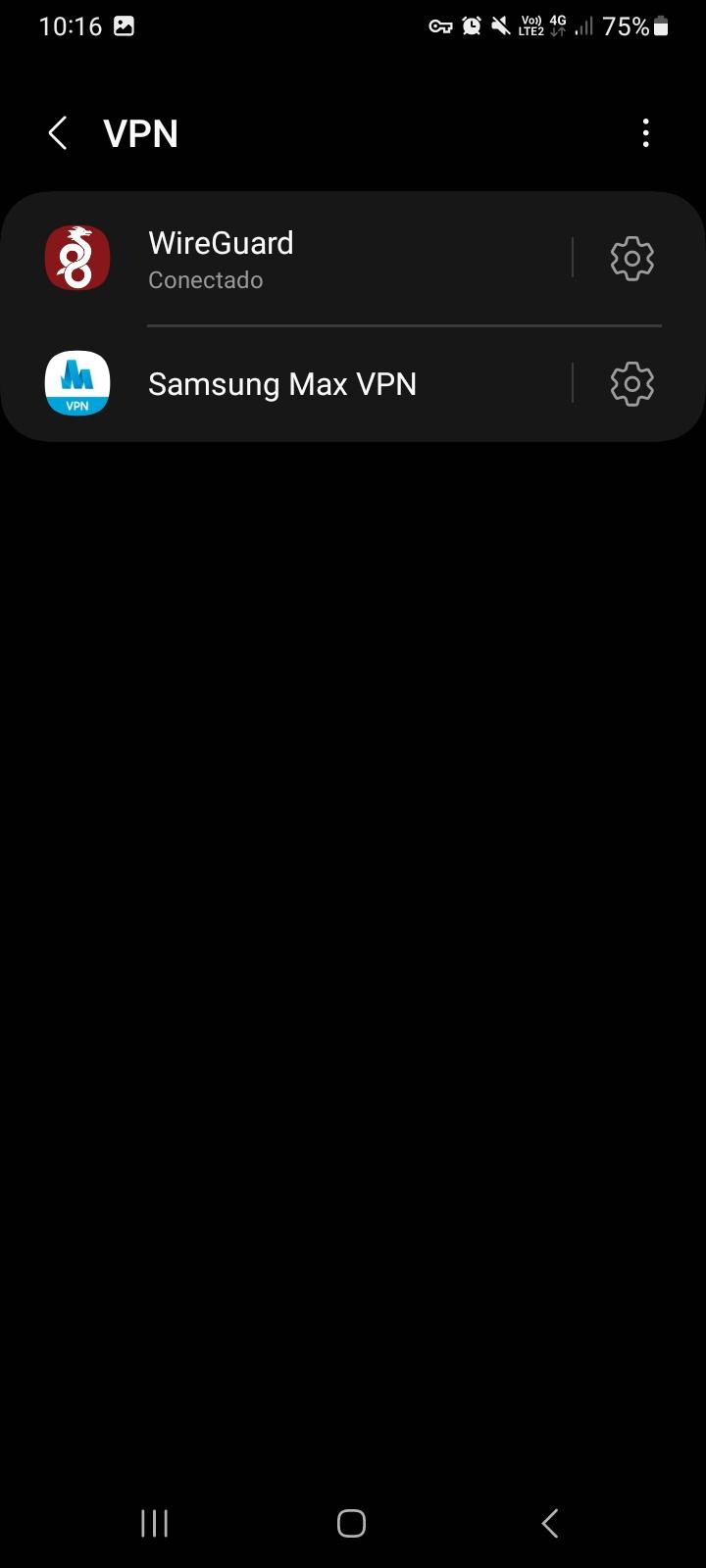
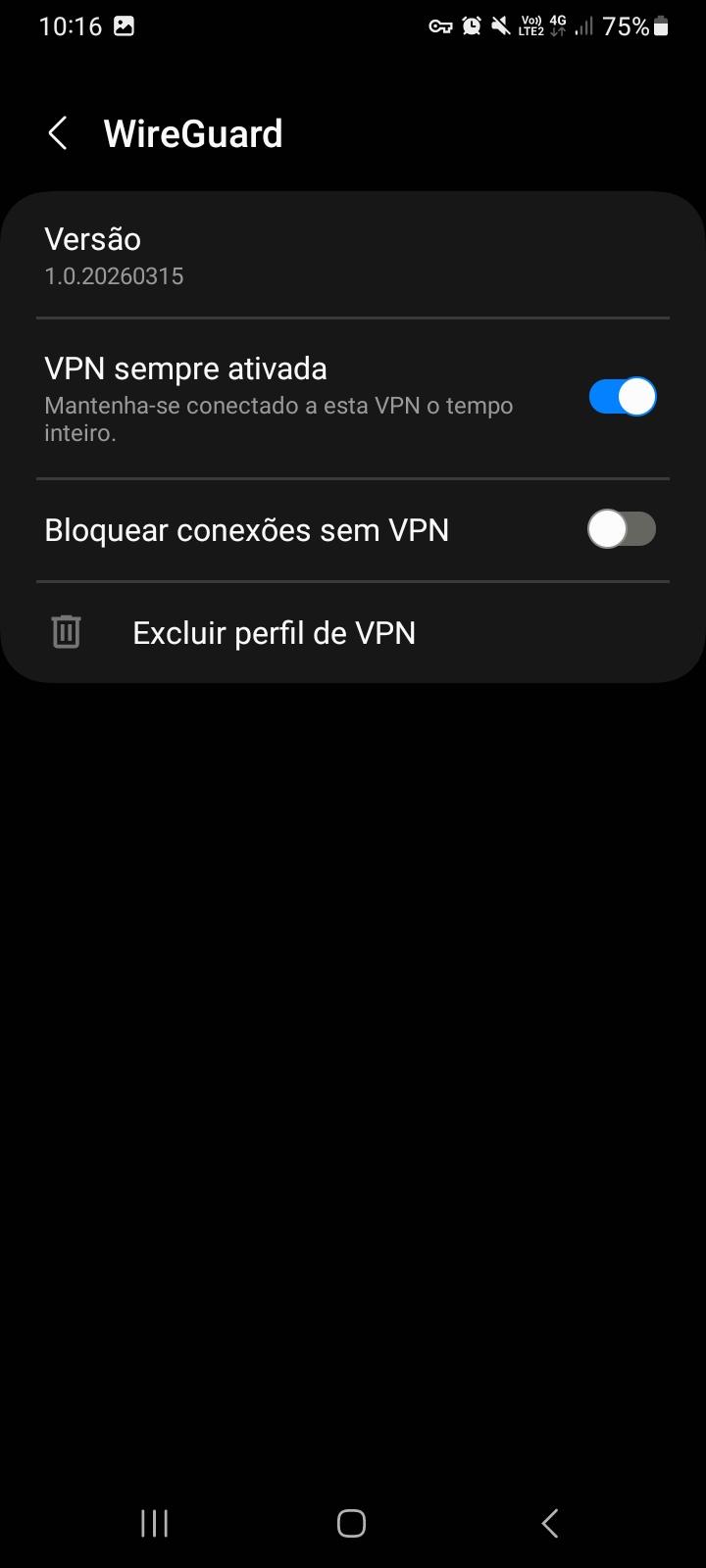
6. Deixe a VPN sempre ativa
Agora vamos configurar o Android para não desligar a VPN sozinho.
Abra as configurações do Android
- Abra:
- Configurações
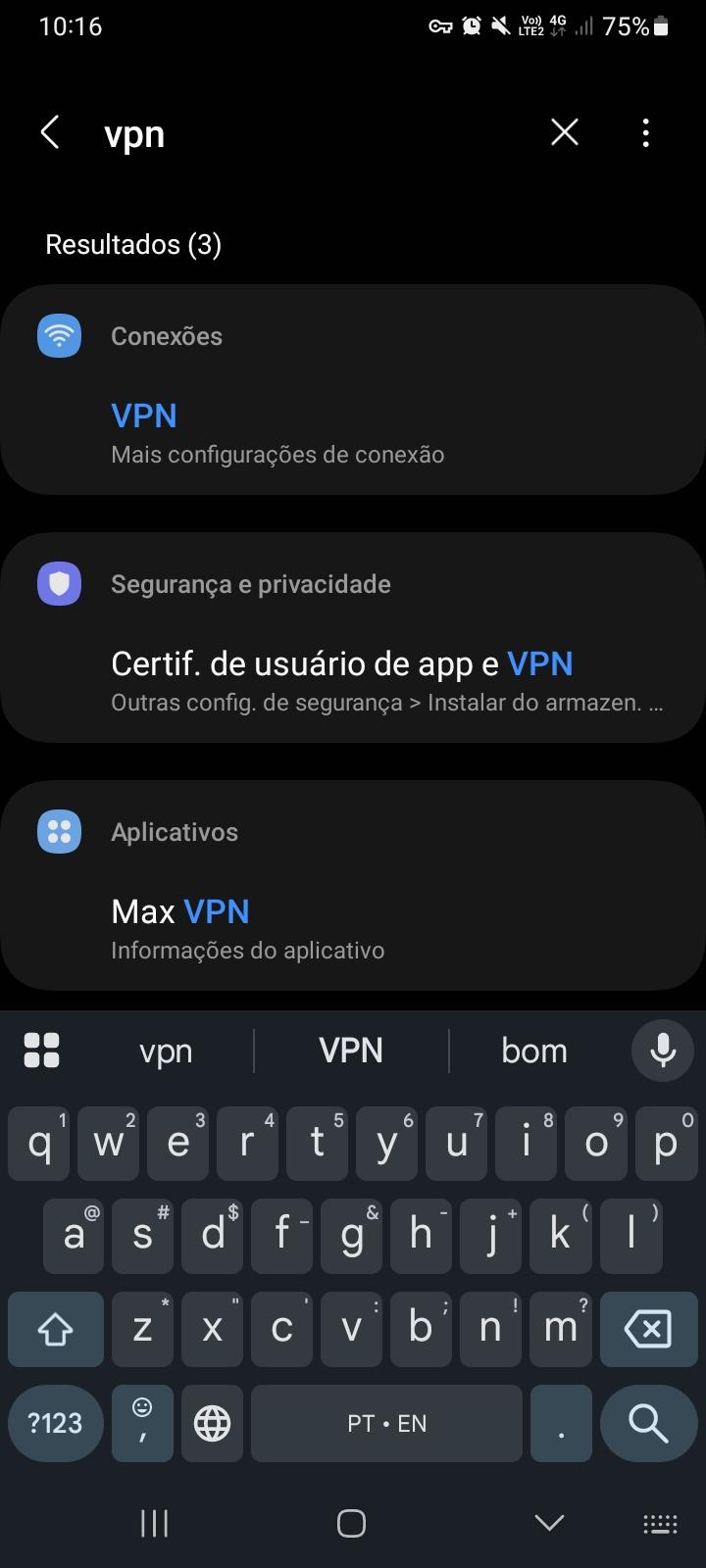
- Pesquise por:
- VPN
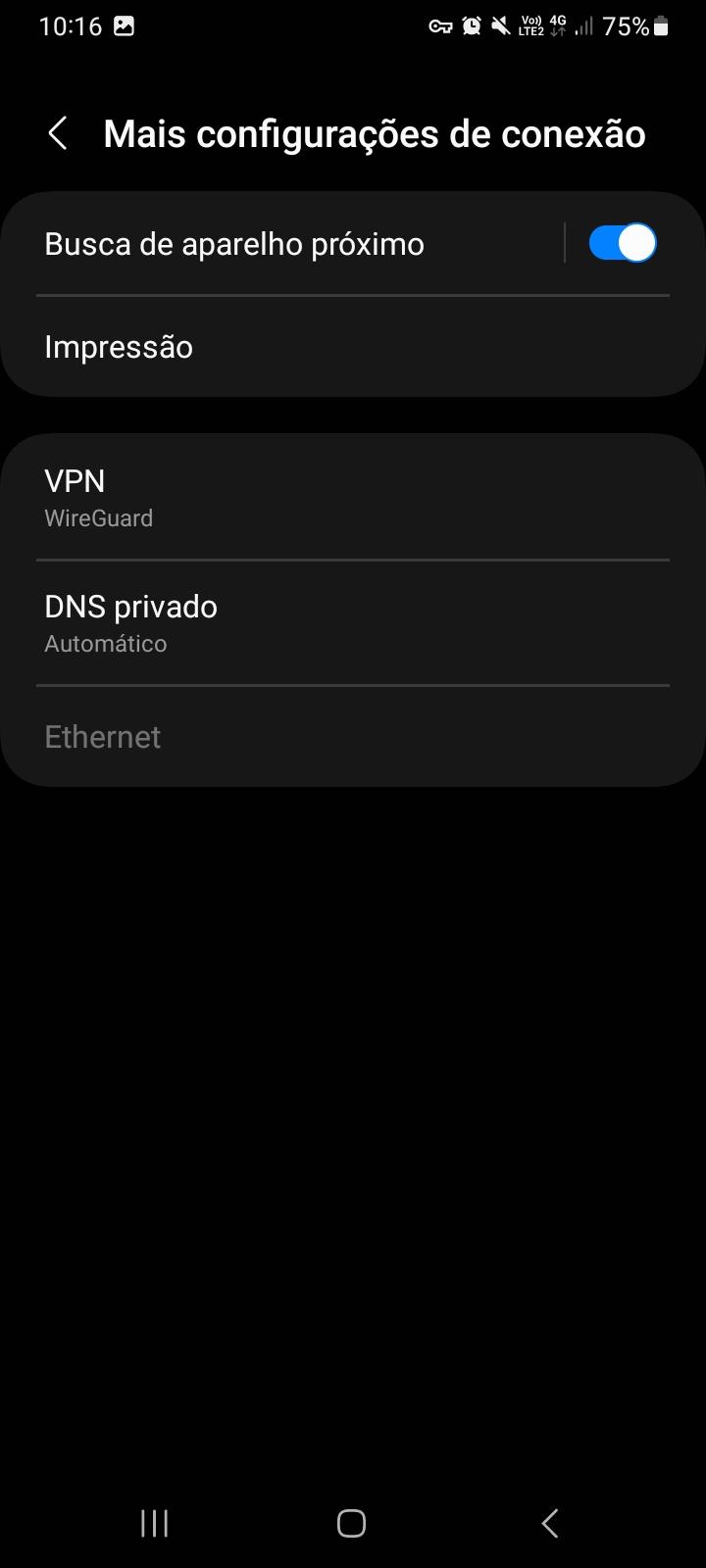
- Abra as configurações de VPN
- Toque na engrenagem ⚙️ da VPN criada
- Habilite:
- VPN sempre ativada
7. Remova a restrição de bateria
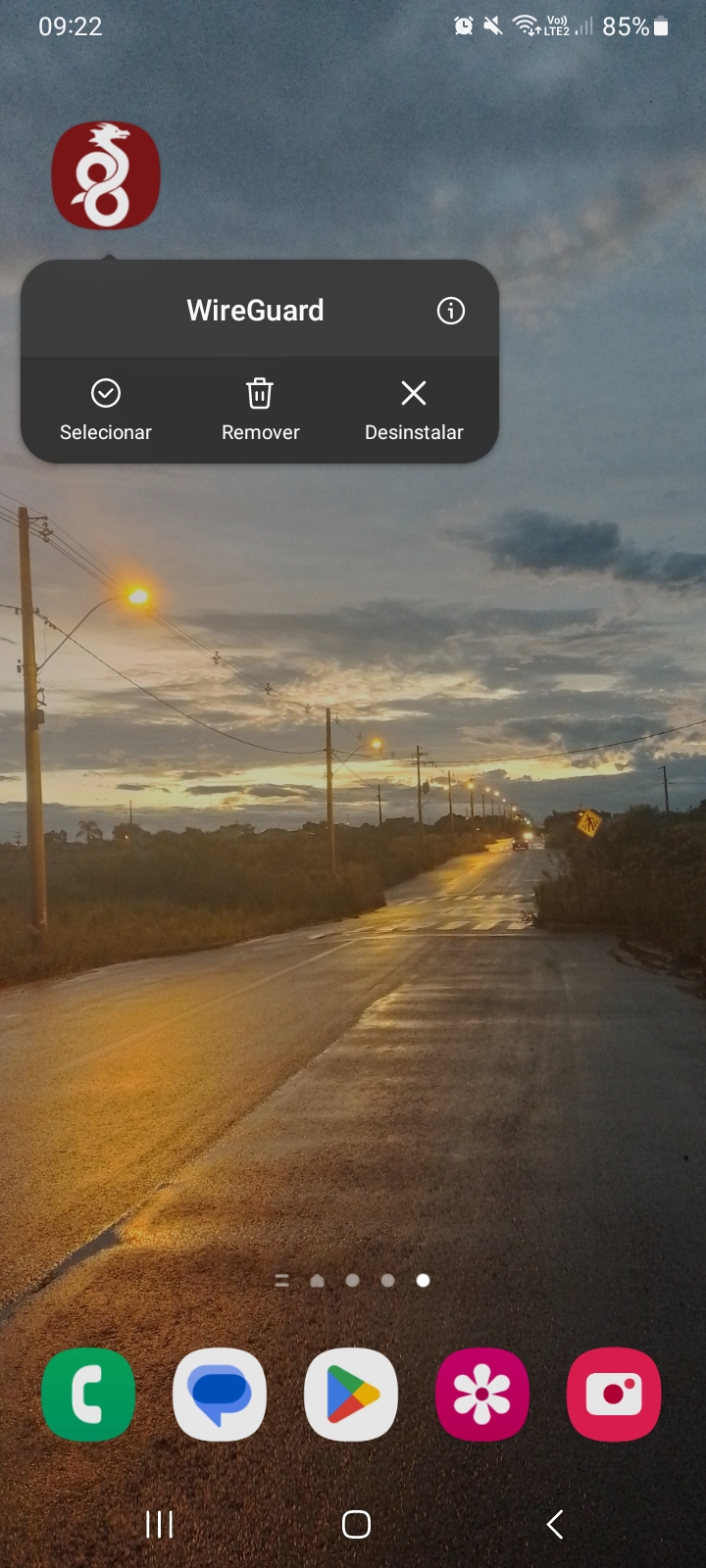
Alguns celulares desligam a VPN automaticamente para economizar bateria.
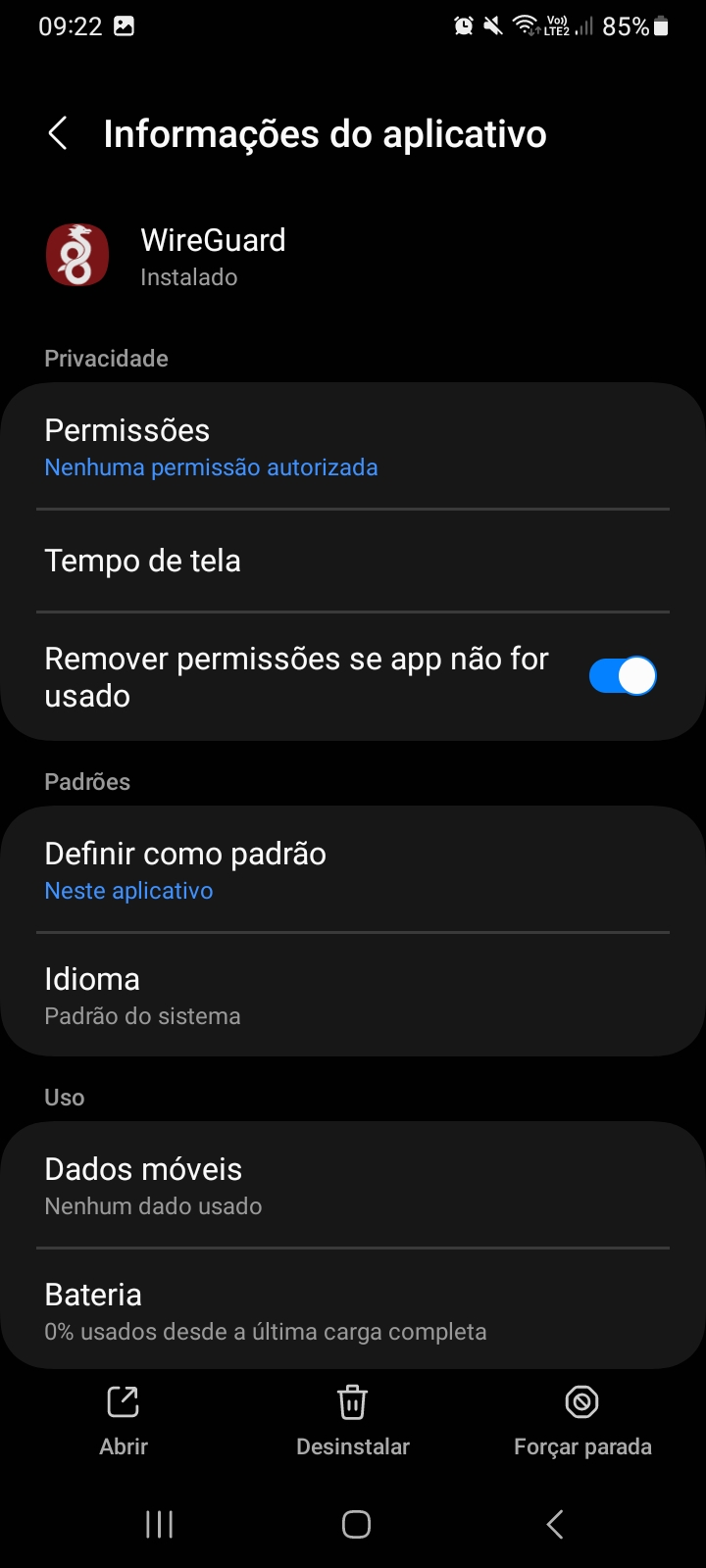
Faça o seguinte:
- Pressione e segure o ícone do WireGuard
- Toque no ícone:
- 🛈 Informações do aplicativo
- Abra:
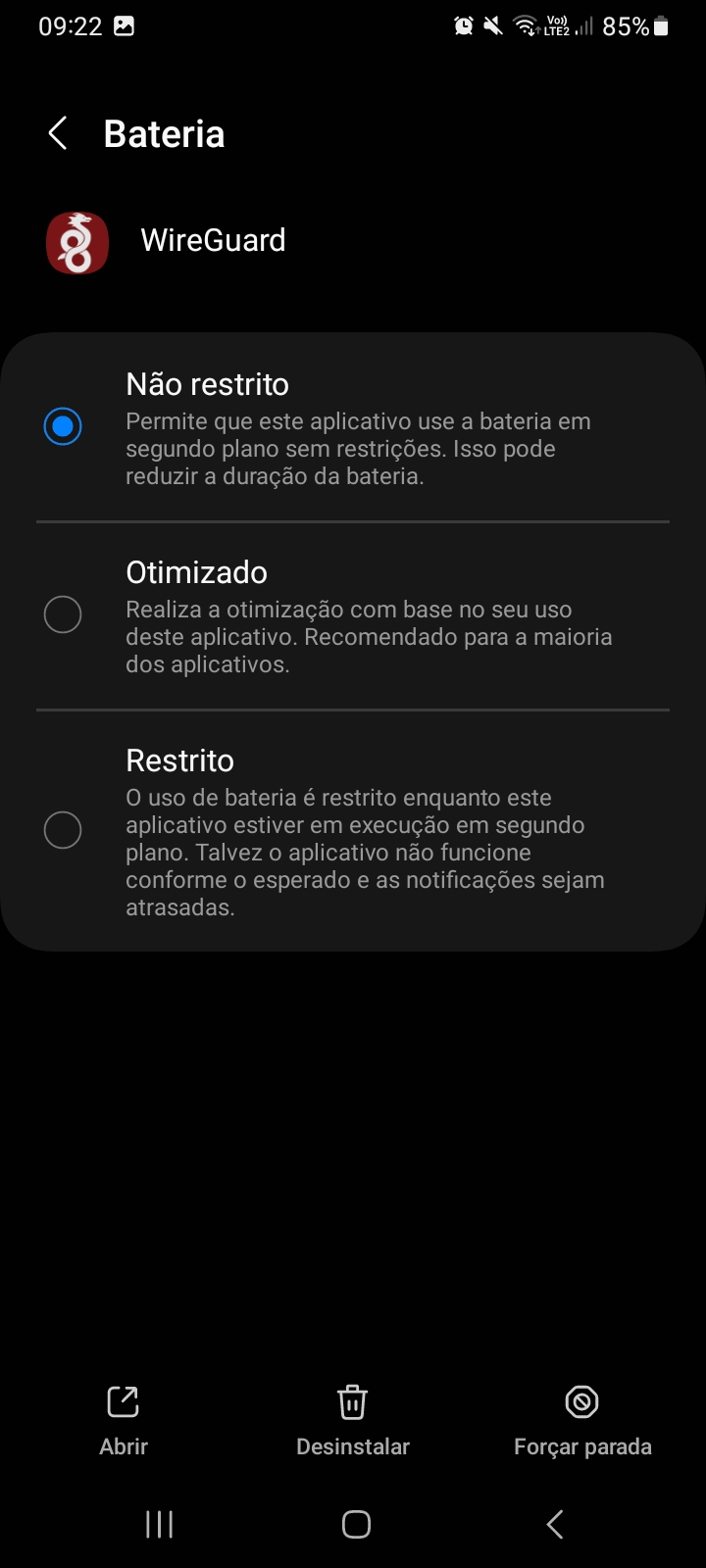
- Bateria
- Selecione:
- Não restrito
Finalizado
A VPN está configurada corretamente.
Recomendações importantes
- Não force o fechamento do aplicativo WireGuard
- Deixe o
wireguardaplicativosempre abertofuncionando em segundoplano.plano - Se
nãoa chave 🔑 desaparecer da barra superior, a VPNpodedesconectou - Em caso de
funcionar.problemas, desligue e ligue a VPN novamente
parar✅ Quando a chave aparecer no topo da tela, a VPN está funcionando corretamente.
Imagens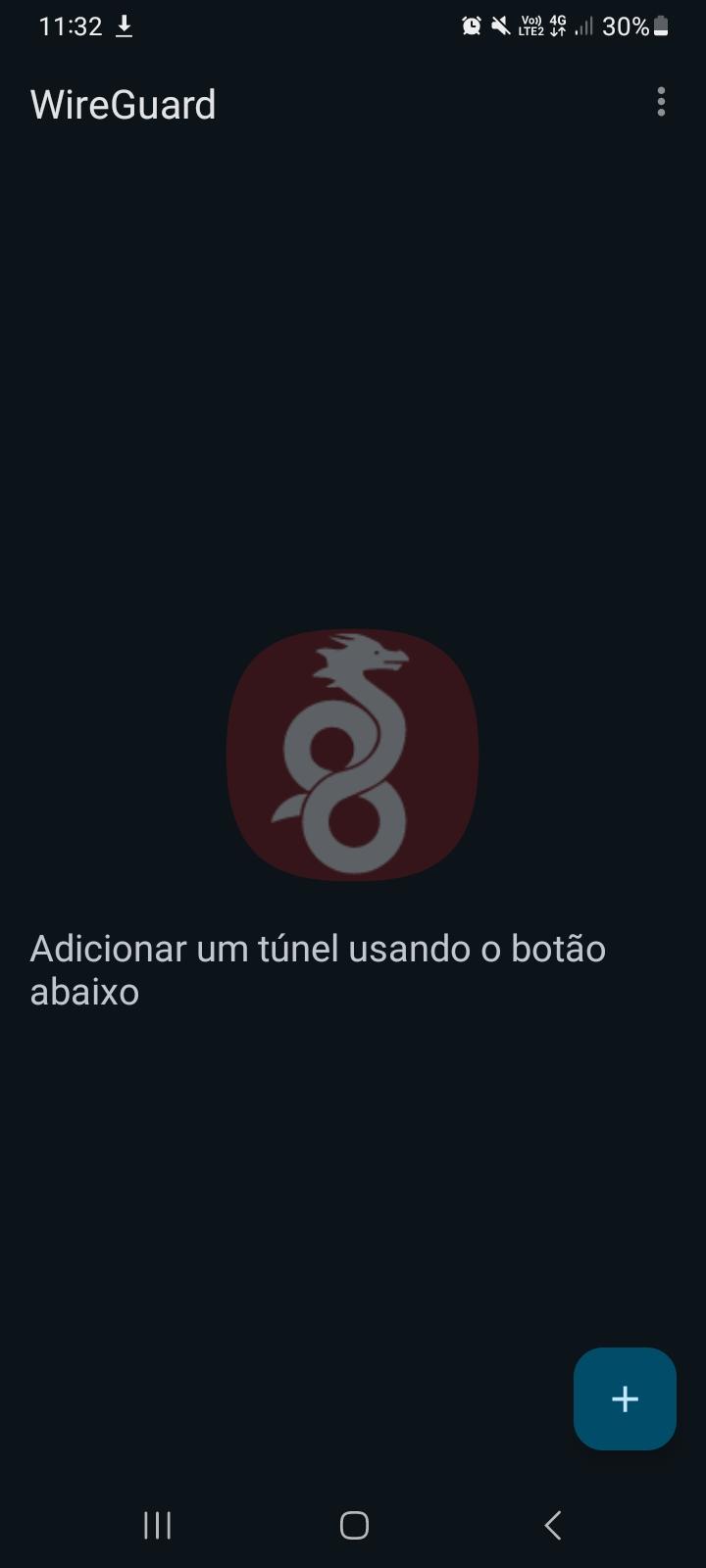
- Toque no botão ao lado do túnel
Após instalar, abra o aplicativo.
2. Adicione a VPN
Na tela inicial do WireGuard:
EscaneieDepois disso, escaneie o códigoQR QRCode fornecido pela equipe da K9.
|
|
|
|
4. Crie o túnel VPN
Após escanear o QR Code:
Após
5. Ative a criação,VPN
Agora a VPN estarájá configurada,está mas ainda desativada.configurada.