# Assinaturas Digitais - LibreSign
Passo a passo de como gerenciar as suas assinaturas digitais usando o libresign.
# ⚠️ Problemas Comuns
# 🪪️ Trazendo o seu Certificado Digital para o Libresign
Caso você já possua um certificado digital do tipo **A1**, você pode fazer o upload dele para utilizá-lo na assinatura de documentos oficiais.
> Antes de iniciar, confira se o seu certificado é do tipo **A1**: [Tipos de Certificados Digitais](https://certisign.com.br/tudo-sobre-certificados-digitais)
#### Passo a passo
1. Acesse o **LibreSign**.
2. Vá até:
- **Configurações** (`Settings`)
- Depois clique em **Conta** (`Account`)
3. Localize a opção:
- **Carregar Certificado Digital**
4. Faça o upload do seu certificado digital A1.
5. Após o envio, o certificado estará disponível para assinatura de documentos oficiais.
#### Imagens


# ✒️ Criando a sua assinatura
No libresign vocẽ tem a opção de fazer upload de uma foto da sua assinatura à mão, Desenhas a sua assinatura digitalmente ou utilizar texto simples.
#### Passo a passo
1. Acesse o **LibreSign**
2. Vá até:
- **Configurações** (`Settings`)
- Depois clique em **Conta** (`Account`)
3. Localize a opção:
- **Sem assinatura, clique aqui para criar uma nova**
4. Escolha entre `Carregar` uma foto da sua assinatura, `Desenhar` digitalmente ou usar `Texto` simples
#### Imagens


# 📝️ Como solicitar a assinatura de um Documento
#### Passo a passo
1. Clique com o botão direito sobre o arquivo que deseja assinar.
2. Selecione a opção:
- **Abrir no LibreSign**
3. Dentro do LibreSign, clique em:
- **Adicionar signatário**
4. Será exibida uma interface com duas opções:
- **Conta**
- **Email**
5. Escolha a opção adequada:
- **Conta**: utilize quando a assinatura será solicitada para um usuário da própria nuvem. Basta informar o nome do usuário.
- **Email**: utilize para qualquer outra pessoa. Basta informar o endereço de e-mail do signatário para que ele receba a solicitação.
6. Posicione o campo de assinatura no local desejado do documento.
7. Clique em:
- **Solicitar**
#### Imagens


# ✍️👤️ Como assinar um documento (usuários Nuvem Privada)
#### Passo a passo
1. Acesse:
- **LibreSign > Arquivos**
2. Identifique o status do documento:
- 🟢 **Verde**: documento já assinado.
- 🟠 **Laranja**: documento pendente de assinatura.
3. Clique sobre o arquivo que deseja assinar.
4. Selecione a opção:
- **Assinar**
5. Defina a sua assinatura. Você poderá:
- Carregar uma imagem da assinatura;
- Desenhar manualmente;
- Digitar o seu nome para gerar a assinatura.
6. Confirme a assinatura no documento.
7. Informe a senha do certificado digital para concluir a assinatura.
Pronto! O documento será assinado digitalmente.
#### Imagens


# ✍️📧️ Como assinar um documento (via Email)
#### Passo a passo
1. Abra o e-mail recebido com a solicitação de assinatura.
2. Clique no link enviado no e-mail.
3. Crie a sua assinatura. Você poderá escolher uma das opções:
- Enviar uma imagem da assinatura;
- Desenhar manualmente;
- Utilizar texto para gerar a assinatura.
4. Clique em:
- **Assinar Documento**
5. Informe o seu endereço de e-mail.
6. Acesse novamente o seu e-mail.
7. Copie o código de verificação recebido.
8. Retorne ao LibreSign e insira o código no campo solicitado.
#### Imagens


# 🔍️ Como validar um documento assinado pelo Libresign
#### Passo a passo
1. Abra o documento assinado.
2. Vá até o final do documento.
3. Localize as informações de validação:
- **QR Code**
- **Link de validação**
4. Utilize uma das opções abaixo para acessar a página de validação do documento:
- Escaneie o **QR Code** com o celular;
- Ou abra o **link de validação** no navegador.
5. Você será redirecionado para a página de validação, onde poderá confirmar a autenticidade e a validade da assinatura do documento.
# 📹️ Video Tutoriais
**Como criar uma assinatura digital e assinar arquivos:**
**Parte 1:**
**Parte 2:**
**Qualquer dúvida não hesite em nos chamar:**
**Whatsapp Suporte: +55 55 9111-9151**
# Resetar Certificado
# Resetar Certificado
Solução para resolver problemas de certificado gerados pelo libresign.
---
## 1. Vá em "Esqueceu a senha?"
[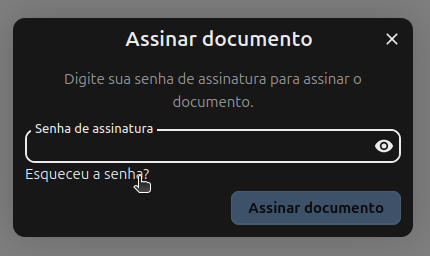](https://wiki.k9n.com.br/uploads/images/gallery/2026-10/captura-de-tela-de-2026-10-27-11-53-20.png)
---
## 2. Exclua o certificado
[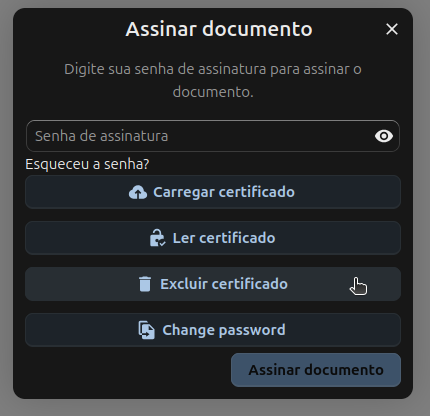](https://wiki.k9n.com.br/uploads/images/gallery/2026-10/captura-de-tela-de-2026-10-27-11-53-43.png)
---
## 3. Crie um novo certicado
[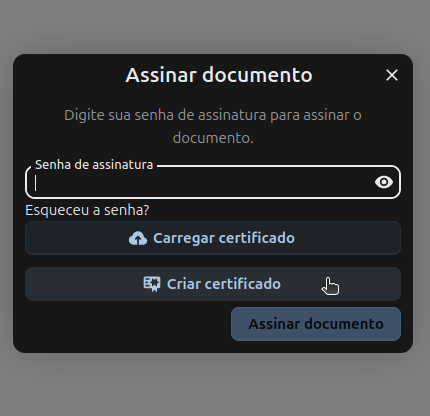](https://wiki.k9n.com.br/uploads/images/gallery/2026-10/captura-de-tela-de-2026-10-27-11-53-50.png)
[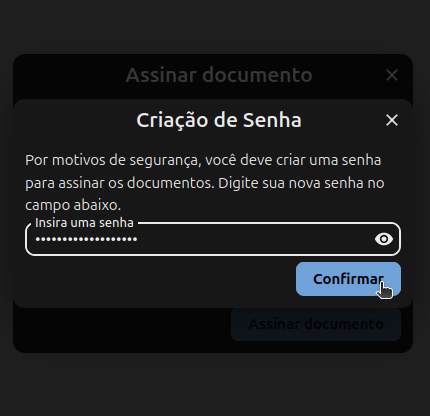](https://wiki.k9n.com.br/uploads/images/gallery/2026-10/captura-de-tela-de-2026-10-27-11-53-58.png)
---
## 3. Utilize a senha recém redefinida para finalizar a assinatura
---